
Kako se koristi ULTRA Time
Evidencija radnog vremena telefonom, rasporedi smjena, odsustva i izvještaji za plate. Ovo uputstvo prolazi kroz svaki ekran i svaki zadatak, po ulogama: šta vidi zaposleni na telefonu, šta radi menadžer svaki dan, a šta HR i administrator podešavaju.
Šta je ULTRA Time
ULTRA Time bilježi kada je ko došao na posao, otišao, bio na pauzi ili na izlasku, pravi rasporede smjena, vodi odsustva i na kraju mjeseca daje izvještaj spreman za obračun plata. Zaposleni se evidentira tako što prisloni svoj telefon na NFC oznaku na ulazu; sve ostalo se dešava automatski.
Aplikacija radi u browseru, na telefonu i na računaru, bez instalacije. Svako vidi samo ono što mu treba:
Telefon: trenutno stanje, prislanjanje na oznaku, moj raspored, moja evidencija, zahtjevi i odsustva.
Uputstvo za zaposleneRačunar ili telefon: ko je na poslu, odobravanje zahtjeva, raspored smjena, nepravilnosti, karton zaposlenog.
Uputstvo za menadžereZaposleni i nalozi, odsustva i bolovanja, izvještaji i zaključavanje mjeseca, poslovnice, NFC oznake, pravila firme.
Uputstvo za HR i administratore| Uloga | Šta vidi | Šta radi |
|---|---|---|
| Zaposleni | samo svoje podatke | evidentira vrijeme, gleda raspored i evidenciju, šalje zahtjeve |
| Menadžer | zaposlene svojih poslovnica ili odjeljenja | prisutnost uživo, odobrenja, raspored, nepravilnosti, ručni unos |
| HR administrator | cijelu firmu | zaposleni i nalozi, odsustva, bolovanja i prilozi, prava na odmor, izvještaji |
| Administrator firme | cijelu firmu | sve što i HR, plus poslovnice, NFC, kiosk, pravila, smjene, zaključavanje mjeseca |
| Super administrator | sve firme (ULTRA) | otvara i upravlja firmama, tehnički status; nema uvid u medicinske priloge |
Prijava i prvi koraci
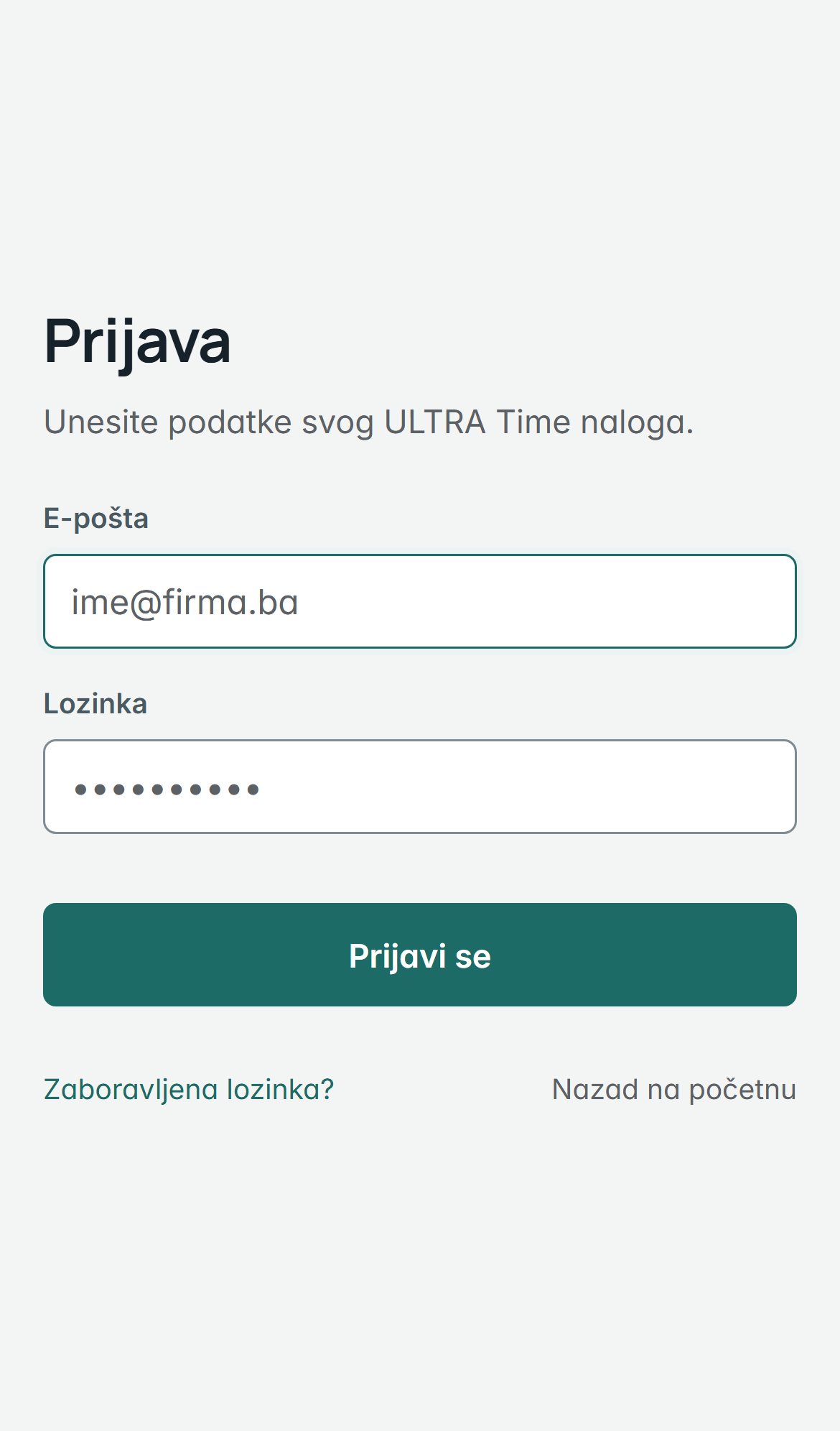
Aplikacija je na adresi koju vam je dala firma (npr. https://time.vasa-firma.ba). Na računaru otvorite /app, na telefonu istu adresu; aplikacija sama prepoznaje uređaj.
- Pozivnica. Kad vas HR unese u sistem, dobijate link za postavljanje lozinke (emailom ili direktno od HR-a). Link važi 7 dana i može se iskoristiti jednom; ako ga otvorite ponovo, aplikacija kaže da je već iskorišten i nudi prijavu. Lozinka ima najmanje 10 znakova, slova i cifre. Nakon postavljanja lozinke prijavite se (email je već upisan).
- Prijava. Unesite email i lozinku. Prijava na jednom uređaju traje 14 dana; svaki telefon ili računar sa kojeg ste se prijavili vidi se pod Profil → Uređaji. Poslije šest pogrešnih pokušaja prijava se zaključava na 15 minuta.
- Zaboravljena lozinka. Na ekranu prijave kliknite „Zaboravljena lozinka“, upišite email i pratite link iz poruke. Ako email nije podešen u firmi, link vam daje HR iz vašeg kartona.
- Na početni ekran telefona. U Safariju (iPhone): Dijeli → „Dodaj na početni ekran“. U Chromeu (Android): meni → „Dodaj na početni ekran“. Aplikacija se tada otvara kao i svaka druga, preko cijelog ekrana. Ikona je teal kvadrat sa simbolom ULTRA i riječju „Time“, a ispod nje piše ULTRA Time. Ako na telefonu imate stariju ikonu, prvo je obrišite sa početnog ekrana, pa adresu dodajte ponovo.
- Tema. Ikona sunca/mjeseca u gornjoj traci mijenja svijetlu i tamnu temu; postavka ostaje na tom uređaju.
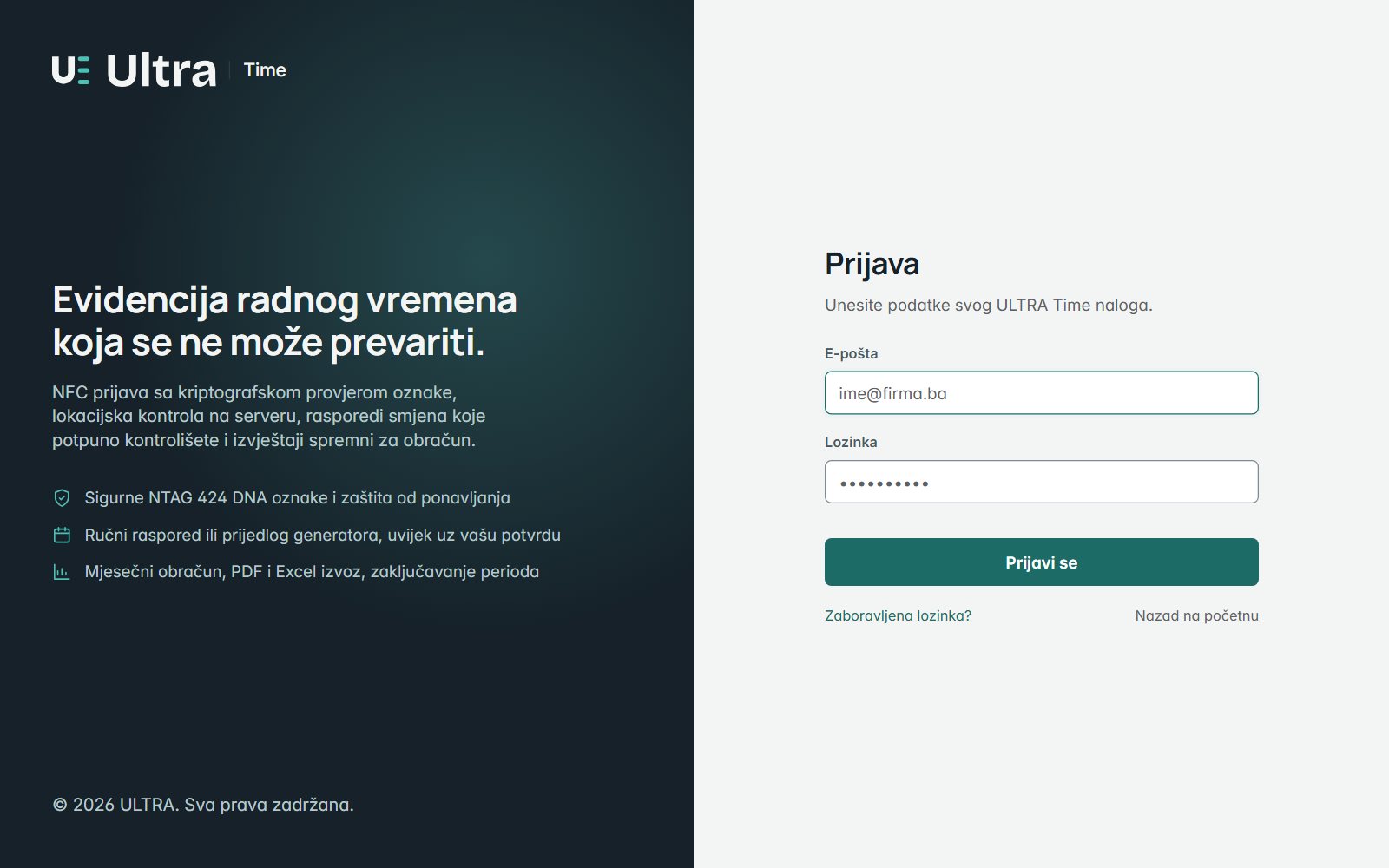
Kako je organizovan ekran uprave
Lijevo je meni u dvije grupe. Radni prostor su stvari koje se koriste svaki dan: Pregled, Prisutnost uživo, Zaposleni, Raspored, Zahtjevi i odobrenja, Odsustva, Nepravilnosti, Izvještaji. Konfiguracija se podešava jednom i rijetko mijenja: Poslovnice i NFC, Podešavanja, a za ULTRA osoblje i Firme. Gore je pretraga zaposlenih (upišite ime, prezime ili šifru), „i“ za uputstvo ovog ekrana, „?“ za vodič kroz stranicu, tema, zvono sa obavještenjima i vaš profil. Na telefonu je isti meni iza ikone sa tri crte, a traka ostaje na vrhu dok skrolate.
Brojevi pored stavki menija (npr. uz „Zahtjevi i odobrenja“) znače da nešto čeka vašu odluku.
Vodiči kroz aplikaciju
Aplikacija ima kratke vodiče koji oblačićima pokazuju prave dijelove ekrana, korak po korak. Vodič ništa ne mijenja: dok je otvoren, na stranici se ne može ništa sačuvati, odobriti ni objaviti.
- Uvodni vodič. Pri prvoj prijavi (i poslije postavljanja nove lozinke) pokreće se sam i za vašu ulogu pokazuje gdje je šta: zaposlenima početnu, NFC oznaku, ručni unos koda, raspored, radno vrijeme, zahtjeve i profil; upravi Pregled, meni, pretragu, obavještenja i pomoć. Ima najviše osam koraka.
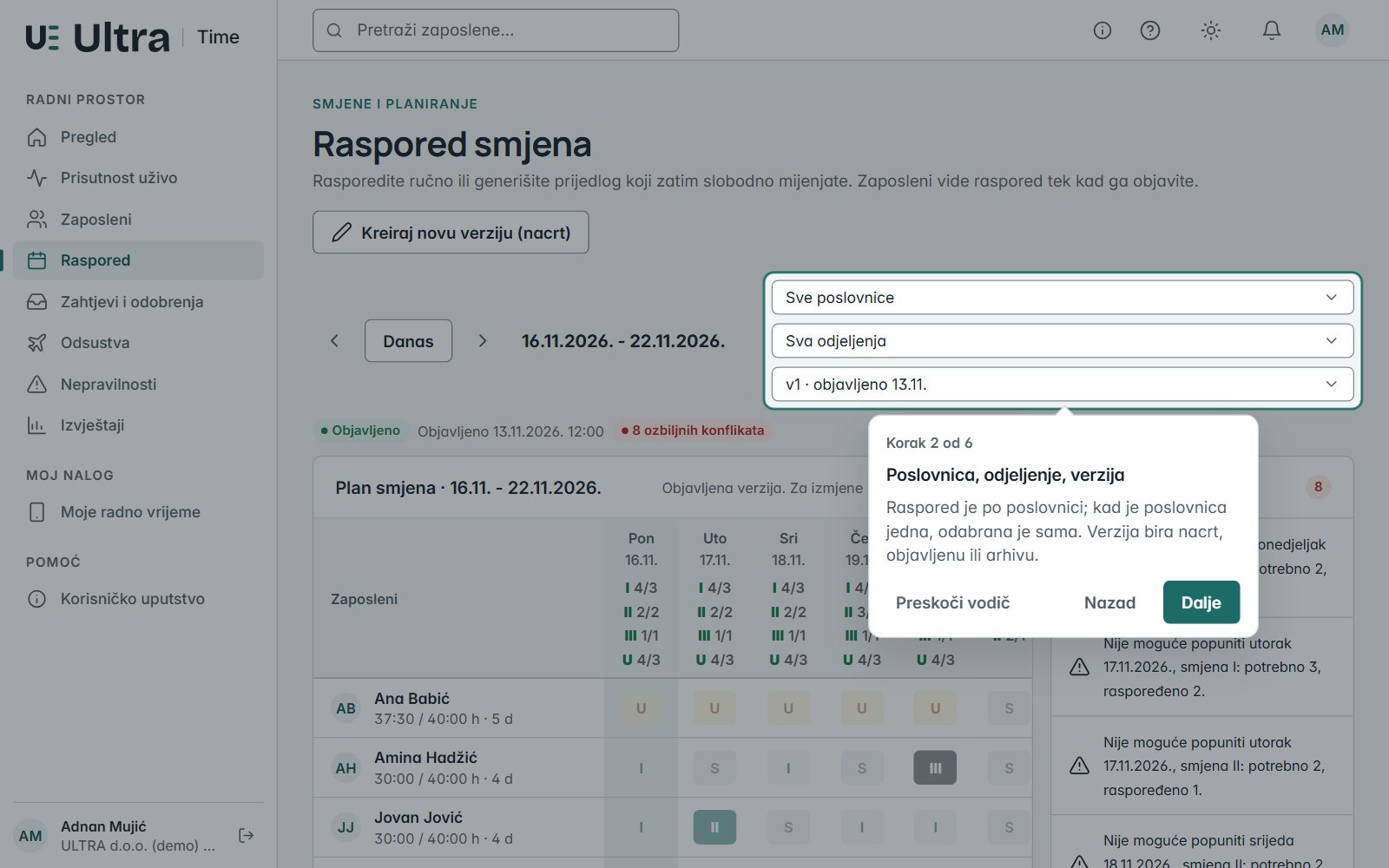
- Dugme „?“ u gornjoj traci, pored „i“ (uputstvo), u bilo kom trenutku pokreće vodič kroz stranicu na kojoj ste: šta je na njoj i kako se radi glavni posao (npr. na Rasporedu sedmica, poslovnica, nova verzija, generisanje, ćelija, konflikti i objava).
- Prvi put na stranici pojavi se mali poziv „Prvi put ovdje? Pokreni vodič“ sa dugmetom „Ne sada“; stranica vodič ne pokreće sama. Kad se stranica bitno promijeni, poziv kaže „Ova stranica je promijenjena“.
- Kretanje: Dalje i Nazad (ili strelice lijevo i desno; Enter je Dalje), a „Preskoči vodič“ ili Escape zatvara vodič. Zadnji korak ima link „Detaljno uputstvo“ na poglavlje ovog uputstva.
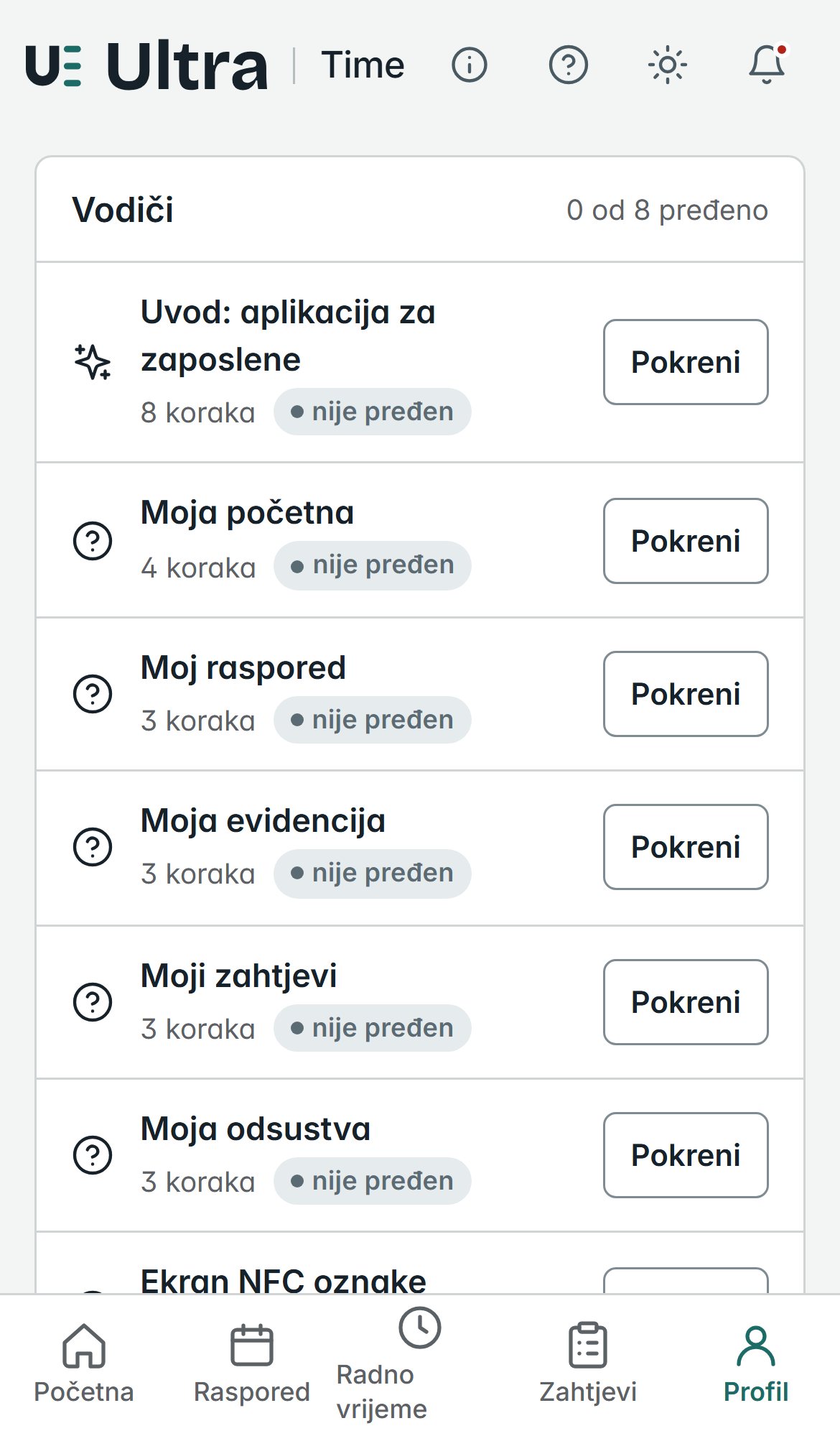
- Profil → Vodiči: svi vodiči za vašu ulogu sa stanjem (pređen ili nije), „Pokreni ponovo“ za svaki i „Resetuj sve vodiče“, koji ponovo pokreće uvodni vodič.
Stanje vodiča se pamti uz vaš nalog, ne uz telefon: na novom telefonu se uvodni vodič ne ponavlja ako ste ga već prošli. Kiosk nema nalog, pa se njegov vodič pamti na tabletu.
Pojmovi i statusi koje ćete sretati
| Pojam | Značenje |
|---|---|
| Na poslu | Zaposleni je evidentirao početak smjene i radi. |
| Na pauzi | Pauza. Plaćena je do broja minuta iz pravila firme (podrazumijevano 30), ostatak nije. |
| Službeni izlazak | Teren, klijent, nabavka. Plaćeno vrijeme, uz razlog. |
| Privatni izlazak | Privatni razlog. Neplaćeno vrijeme. |
| Van smjene | Zaposleni trenutno nije na poslu. |
| Na provjeri | Događaj je zabilježen, ali ga menadžer mora potvrditi (npr. lokacija telefona je neprecizna ili nedostupna, ili oznaka nije dala dokaz). |
| Odbijeno | Evidentiranje nije prihvaćeno (npr. kopirana oznaka, pogrešna firma). Ništa se ne mijenja. |
| Smjena I, II, III | Šabloni smjena firme. Nova firma dobija prvu (06-14), drugu (14-22) i treću, noćnu (22-06); firma ih mijenja i dodaje nove (npr. U za ured) u Podešavanja → Smjene. |
| Nacrt / Objavljen | Raspored u pripremi vidi samo uprava. Zaposleni vide raspored tek kad je objavljen. |
| NFC oznaka | Pločica na ulazu. „Sigurna“ oznaka daje jedinstven potpis pri svakom prislanjanju pa se ne može kopirati; „osnovna“ je običan link. |
| Zaključan mjesec | Administrator je zatvorio period za plate. Evidencija za taj mjesec se više ne može mijenjati bez ponovnog otvaranja. |
Za zaposlene: aplikacija na telefonu
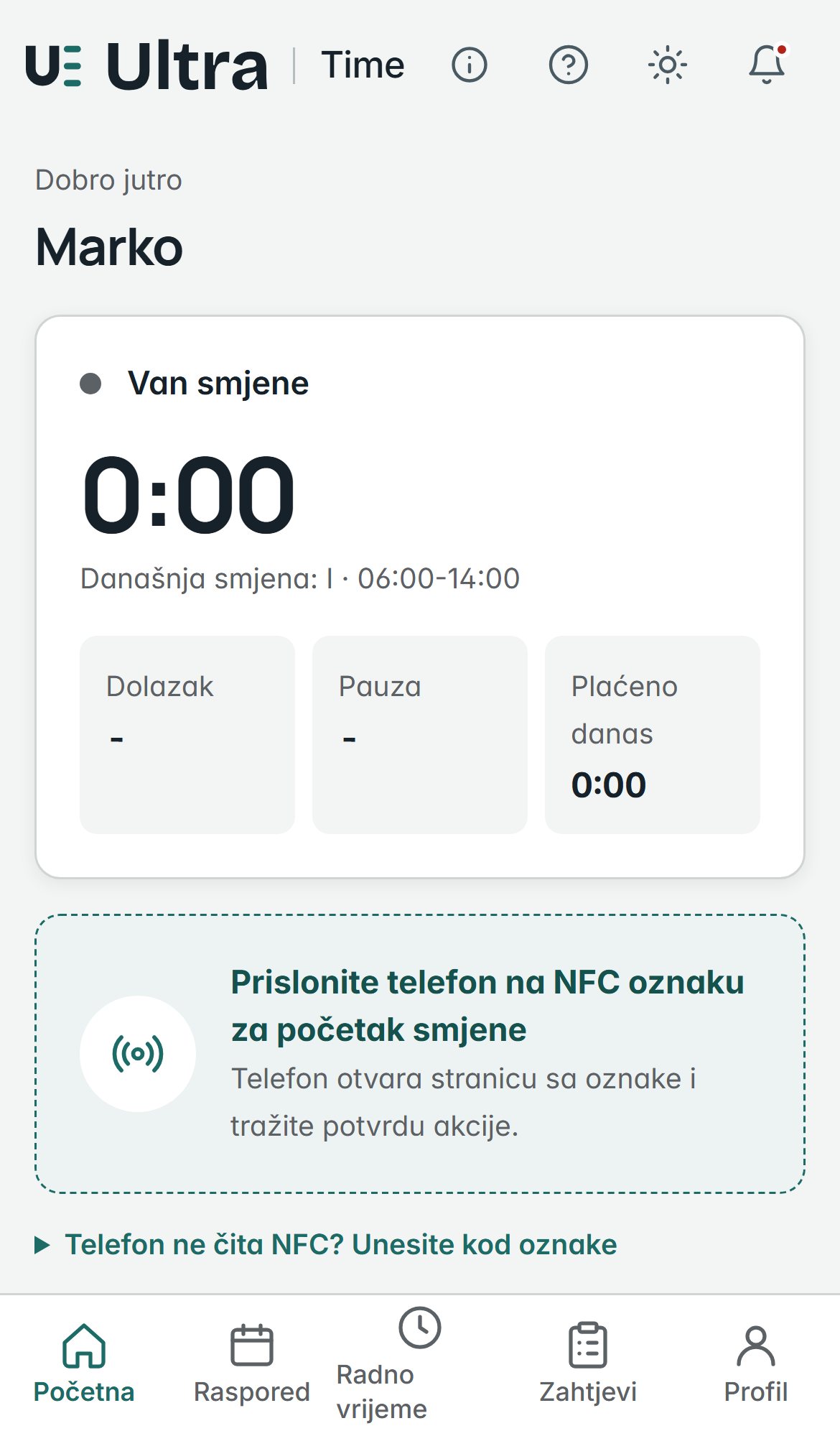
Pet stvari u donjoj traci: Početna, Raspored, Radno vrijeme, Zahtjevi, Profil. Sve što vam treba za jedan radni dan je na Početnoj.
Početna
Velika kartica pokazuje gdje ste trenutno: Na poslu, Na pauzi, na izlasku ili Van smjene, sa tajmerom od kada. Ispod su dolazak, trajanje pauze i koliko je plaćenog vremena evidentirano danas. Kad niste na poslu, kartica pokazuje današnju ili sljedeću planiranu smjenu.
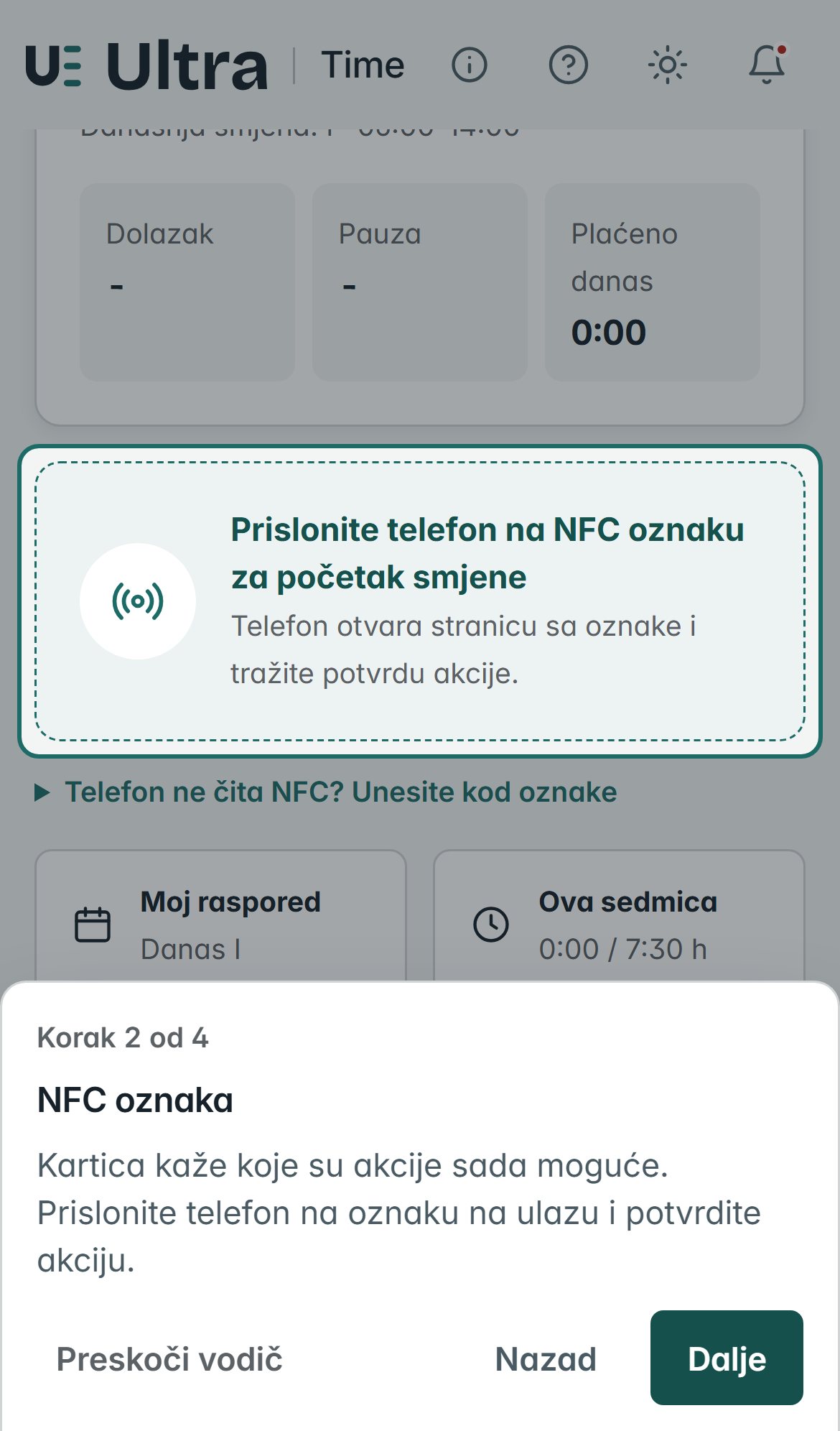
Plava kartica „Prislonite telefon na NFC oznaku“ kaže koje su akcije trenutno moguće (npr. kraj pauze, kraj smjene). Ispod su prečice: Moj raspored, Ova sedmica (evidentirani i planirani sati), Odsustva, Zahtjevi.
Evidentiranje dolaska i odlaska NFC oznakom
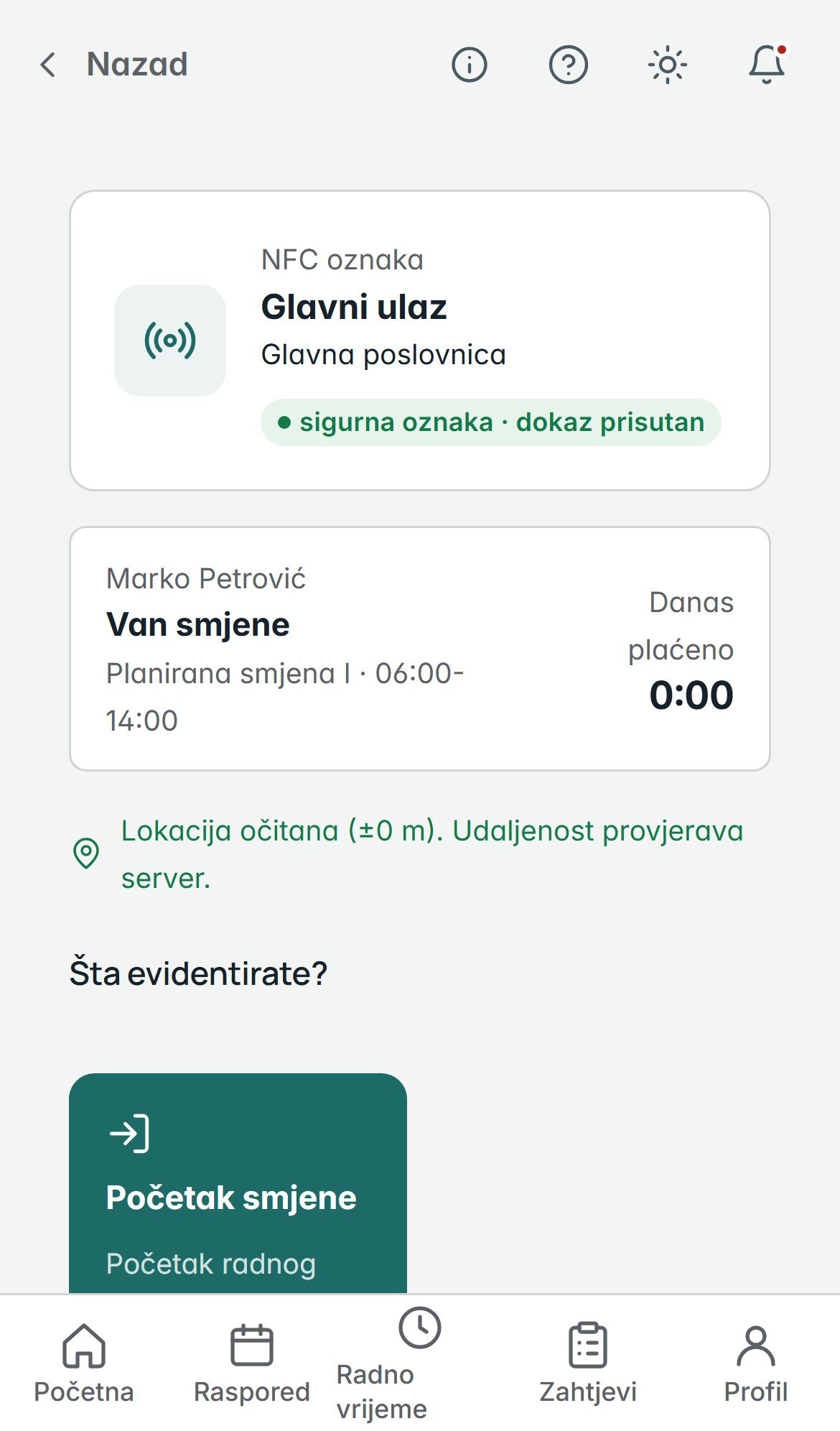
- Otključajte telefon i prislonite ga gornjom ivicom na NFC oznaku na ulazu. Telefon otvara stranicu aplikacije. Ako niste prijavljeni, prvo se prijavite; stranica se zatim sama vraća na oznaku.
- Dozvolite lokaciju kad telefon pita (samo prvi put). Lokacija se koristi isključivo u trenutku evidentiranja, da potvrdi da ste na poslovnici; niko vas ne prati tokom dana.
- Provjerite ekran: naziv oznake i poslovnice, vaše trenutno stanje i poruka o lokaciji. Kod sigurne oznake piše „dokaz prisutan“.
- Odaberite šta evidentirate: Početak smjene, Kraj smjene, Početak/kraj pauze, Službeni ili Privatni izlazak i povratak. Nude se samo akcije koje imaju smisla u vašem stanju. Za službeni izlazak odaberite razlog (teren, klijent, nabavka, drugo). Napomena je opciona (npr. razlog kašnjenja).
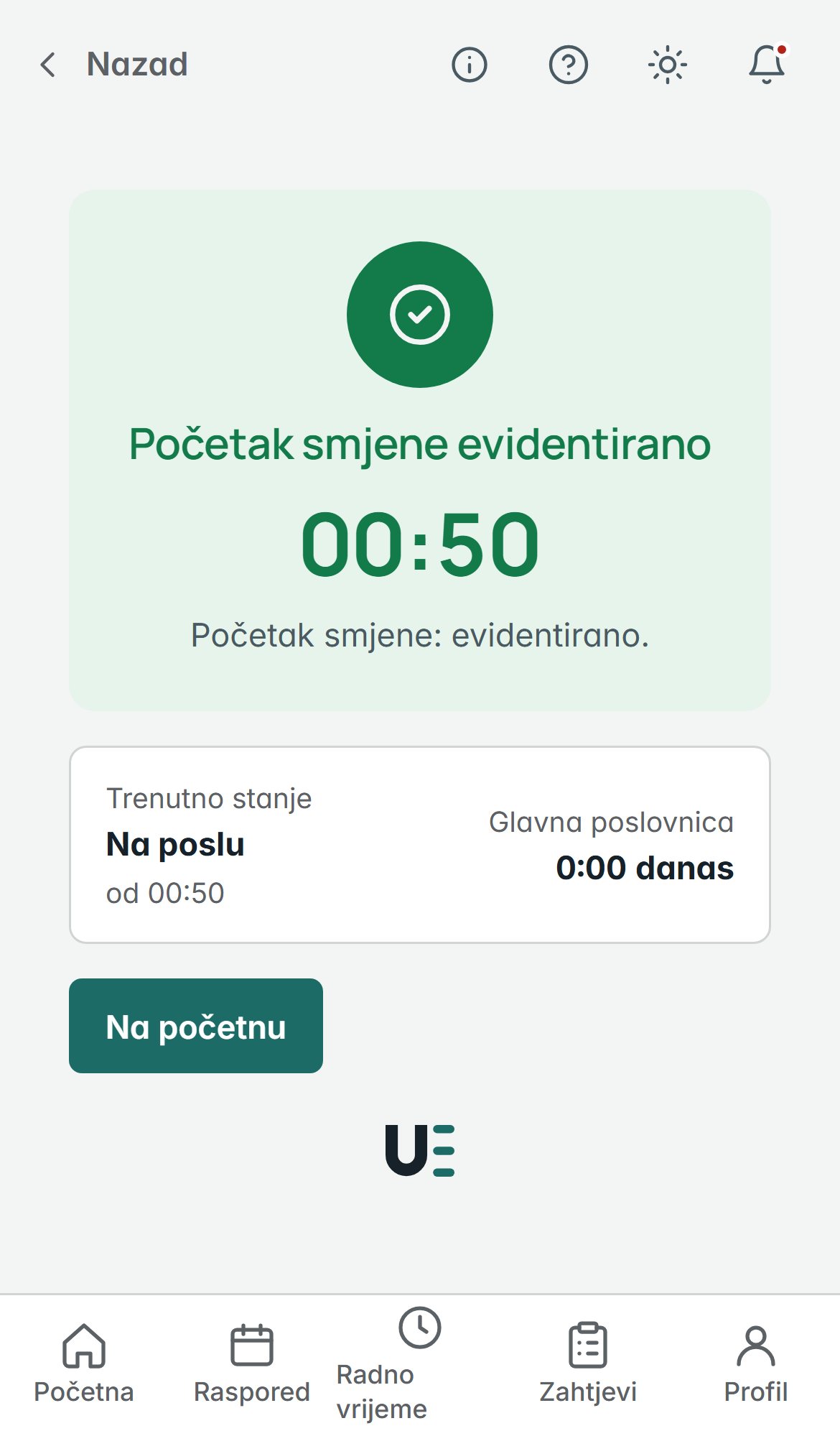
- Pročitajte rezultat. Vrijeme koje se upisuje je vrijeme servera, ne telefona.
| Rezultat | Šta znači | Šta uraditi |
|---|---|---|
| Evidentirano | Sve u redu, stanje je promijenjeno. | Ništa. |
| Čeka provjeru | Zabilježeno je, ali menadžer mora potvrditi: lokacija telefona je neprecizna ili nedostupna, oznaka je osnovnog tipa a firma traži provjeru, ili je kod sigurne oznake unesen ručno bez dokaza. | Ništa; menadžer dobija obavještenje. Ako se ponavlja a bili ste na poslu, uključite preciznu lokaciju u postavkama telefona. |
| Odbijeno | Očitavanje je već iskorišteno (osvježena stranica ili kopiran link), oznaka ne pripada vašoj firmi, deaktivirana je, ili pravila lokacije ne dozvoljavaju evidentiranje bez lokacije. | Prislonite telefon ponovo. Ako se ponovi, javite nadređenom; on može evidentirati ručno. |
Telefon ne čita NFC
Na Početnoj otvorite „Telefon ne čita NFC? Unesite kod oznake“ i upišite kod koji piše na oznaci (npr. demo-hq-ulaz). Isti ekran se otvara, ali bez kriptografskog dokaza sigurne oznake, pa evidentiranje po pravilima firme može ići na provjeru. Na iPhoneu NFC radi bez podešavanja (iPhone XS i noviji, ekran otključan). Na Androidu NFC mora biti uključen u postavkama.
Pauze i izlasci
- Pauza: Početak pauze, pa Kraj pauze, oba prislanjanjem na oznaku. Plaćena je do limita iz pravila firme (podrazumijevano 30 minuta); duža pauza se bilježi kao nepravilnost koju menadžer vidi.
- Službeni izlazak: teren, klijent, nabavka. Vrijeme je plaćeno. Pri povratku evidentirajte „Povratak“. Zaposleni sa vrstom rada „teren“ ili „hibridno“ mogu prisloniti oznaku i druge poslovnice firme (događaj ide na provjeru); evidentiranje van kruga poslovnice se uvijek odbija.
- Privatni izlazak: privatni razlog, vrijeme nije plaćeno.
- Zaboravili ste odjavu? Sistem u noći automatski zatvara smjenu i označava je za provjeru. Pošaljite zahtjev za korekciju sa stvarnim vremenom odlaska; menadžer ga odobrava.
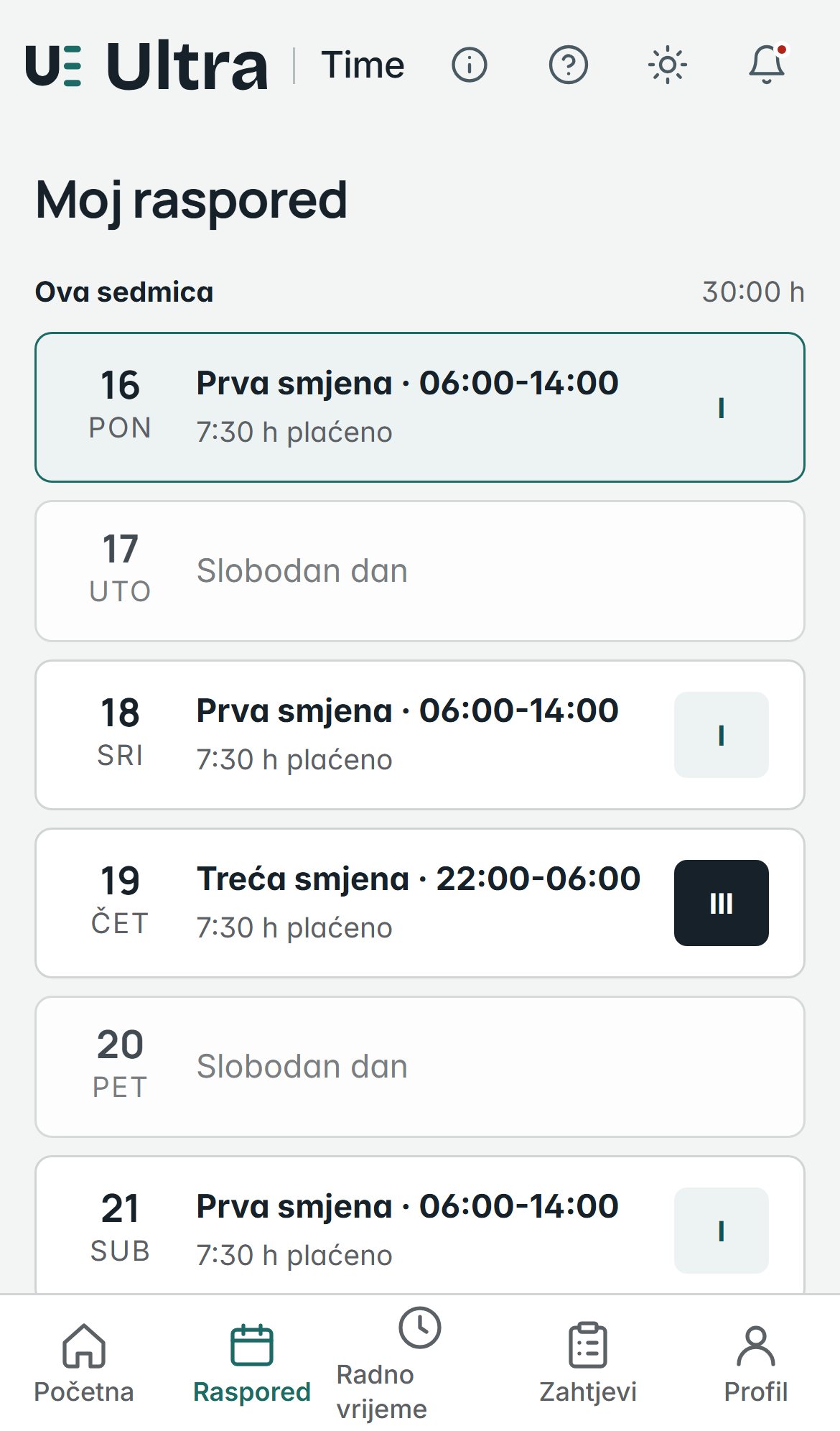
Moj raspored
Četiri sedmice unaprijed, dan po dan: smjena sa vremenom i plaćenim satima, slobodni dani, odsustva i praznici. Današnji dan je istaknut. Vidite samo objavljene rasporede; ako za neku sedmicu piše „nije objavljeno“, menadžer još radi na njemu.
Na dnu je „Želja za raspored“: slobodan dan, preferirana smjena ili slobodni vikendi. Želja ide menadžeru na odobrenje; odobrene želje generator rasporeda poštuje kad god može.
Moja evidencija (Radno vrijeme)
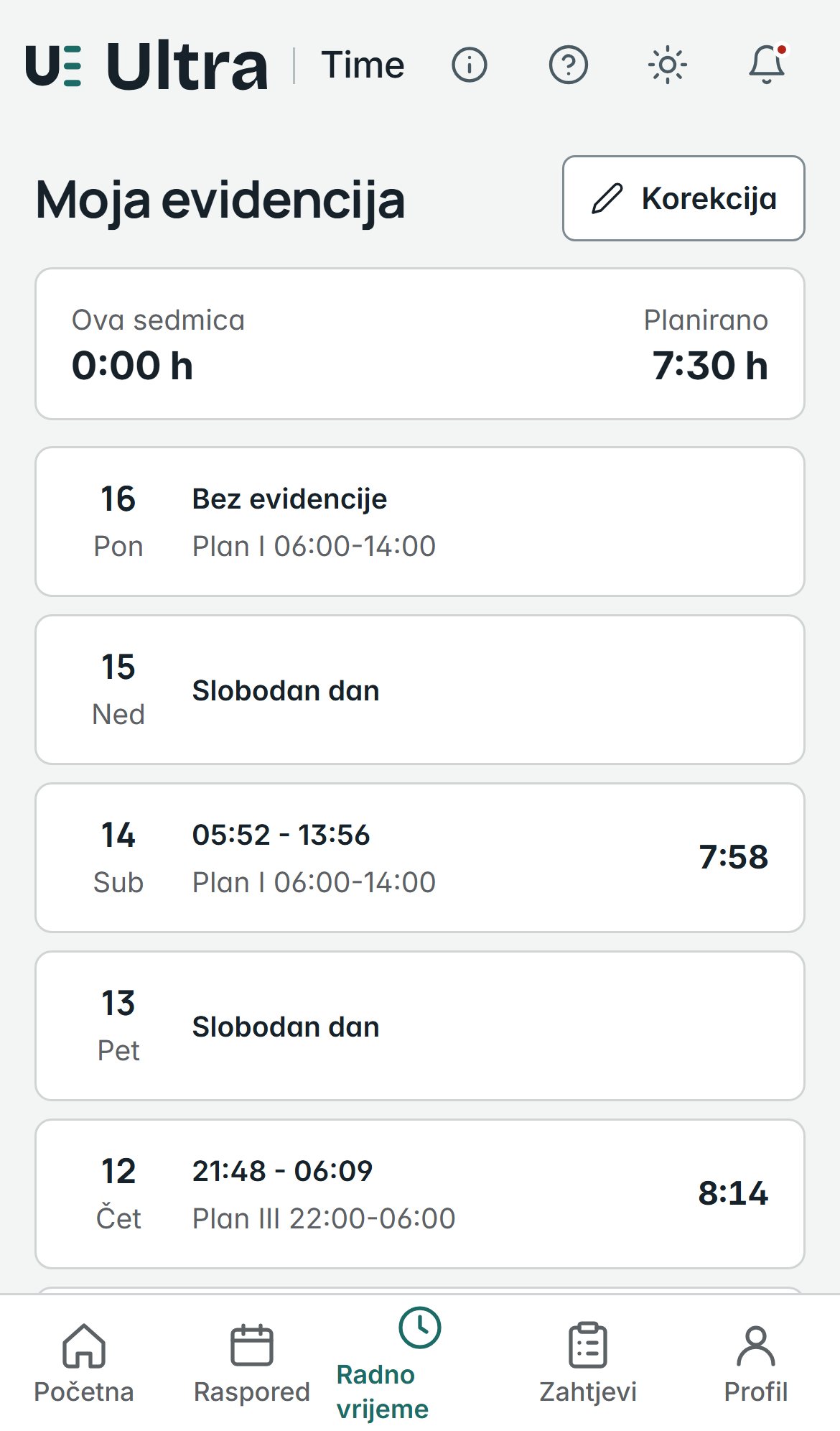
Posljednja tri sedmice dan po dan: vrijeme dolaska i odlaska, plaćeni sati, kašnjenje, planirana smjena. Dodirnite dan da vidite sve događaje (pauze, izlaske, ručne unose menadžera) i njihov status. Gore je zbir za ovu sedmicu naspram plana.
Dugme Korekcija otvara zahtjev za ispravku: nedostaje prijava, nedostaje odjava, pogrešno vrijeme ili zaboravljena pauza, sa datumom, vremenom i razlogom. Menadžer odobrava; nakon odobrenja evidencija se automatski ispravlja i vidite ko je i kada to uradio.
Zahtjevi
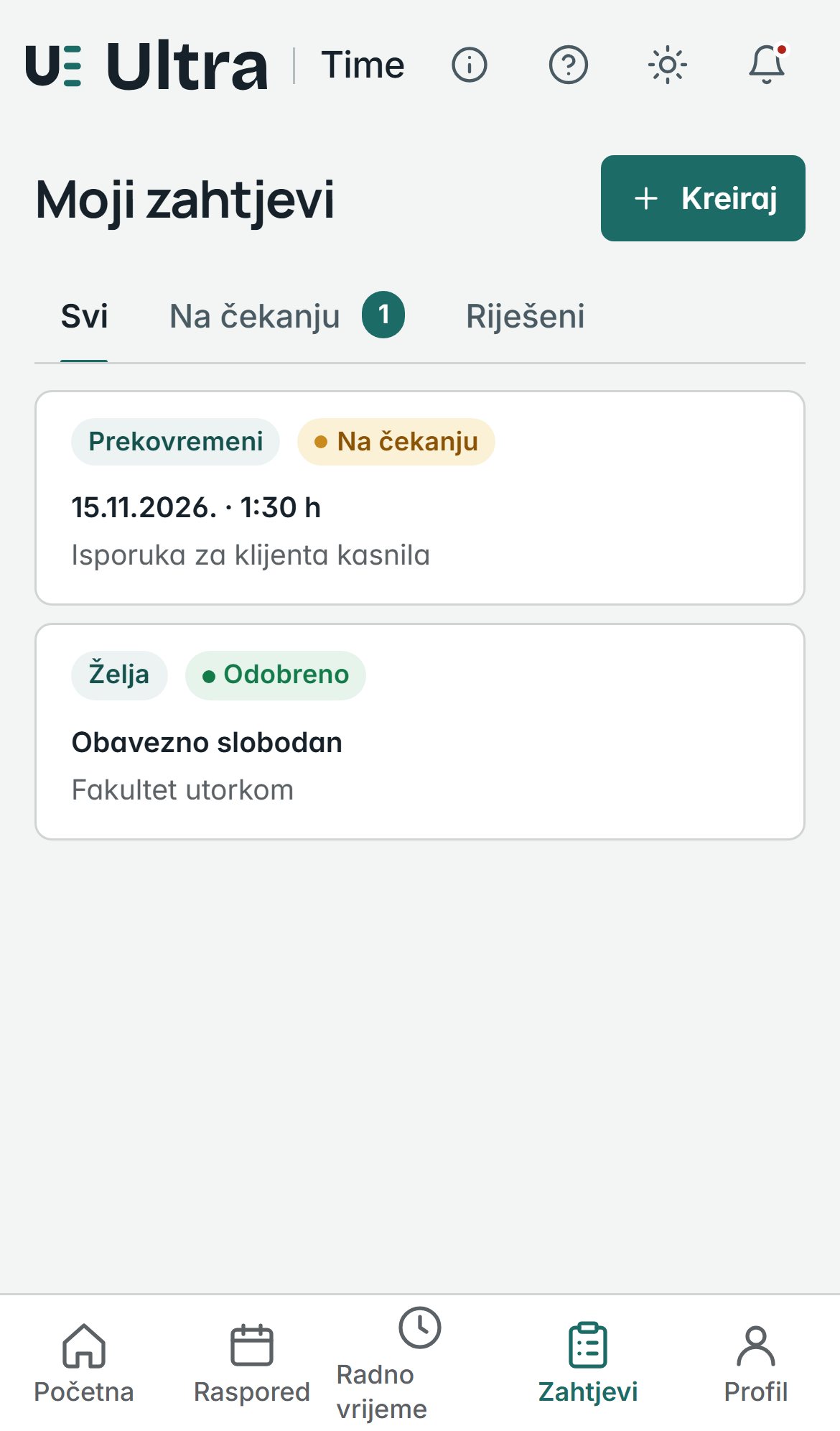
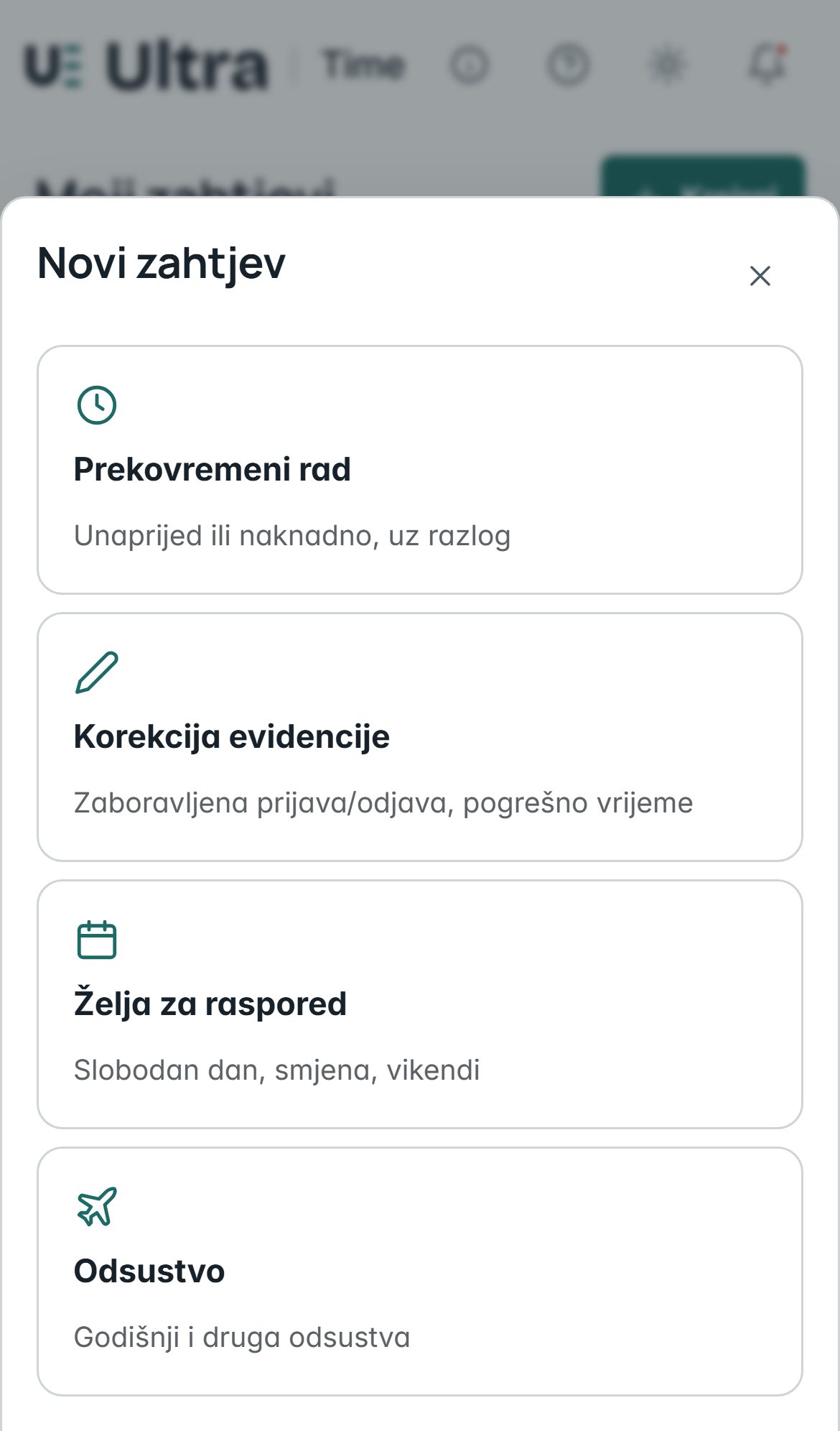
Svi vaši zahtjevi na jednom mjestu, sa statusom i odgovorom nadređenog. Dugme Kreiraj nudi četiri vrste:
- Prekovremeni rad: datum, sati i razlog. Prekovremeni se priznaju i ulaze u plate tek kad ih nadređeni odobri, bez obzira koliko ste stvarno ostali.
- Korekcija evidencije: isto kao iz Moje evidencije.
- Želja za raspored: slobodan dan, smjena, vikendi.
- Odsustvo: vodi na Odsustva.
Zahtjev koji čeka možete povući („Povuci“). Tab „Na čekanju“ pokazuje samo neriješene.
Odsustva
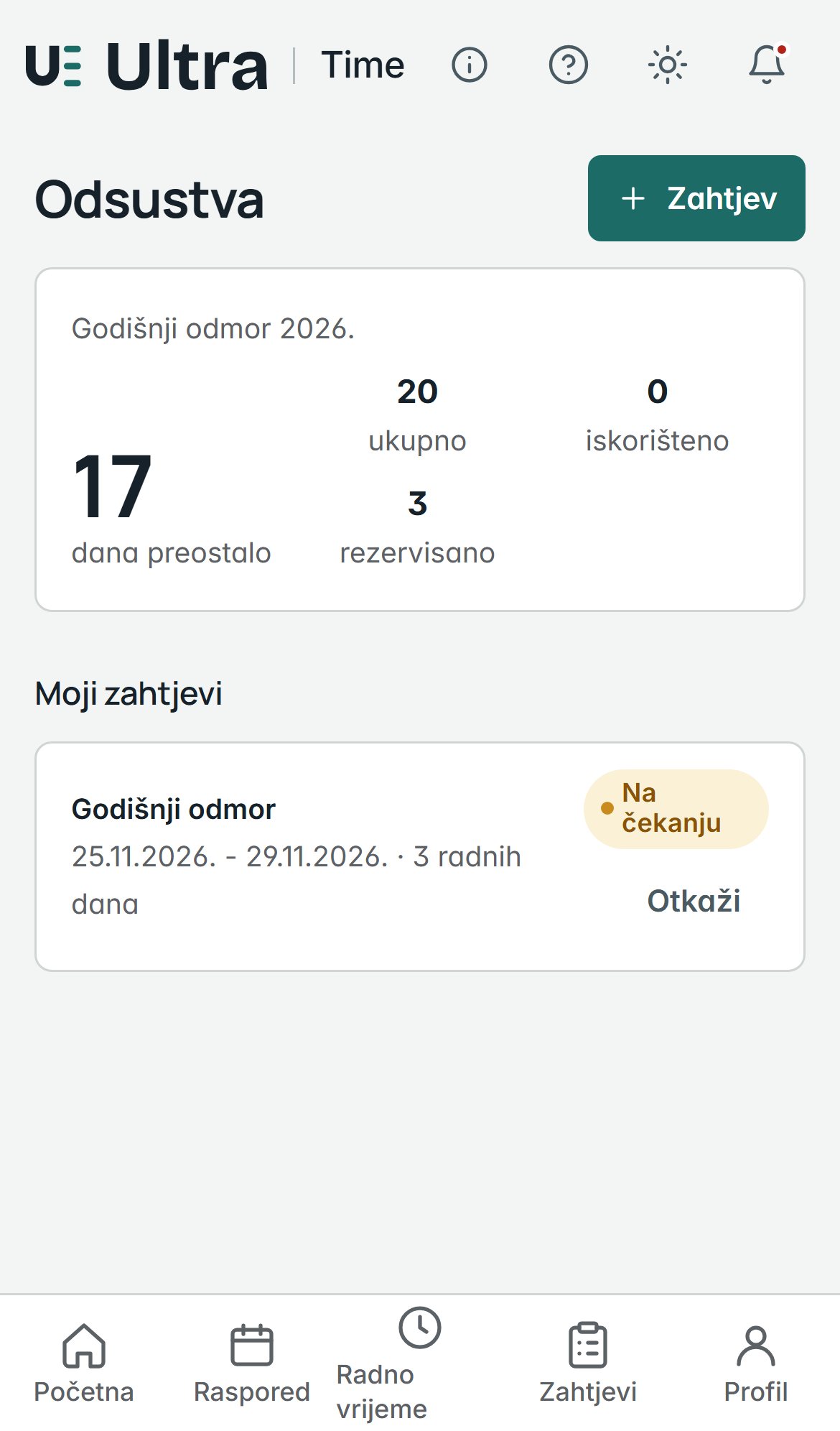
Gore je saldo godišnjeg odmora za tekuću godinu: ukupno, iskorišteno, rezervisano (zahtjevi koji čekaju) i preostalo. Ispod su vaši zahtjevi.
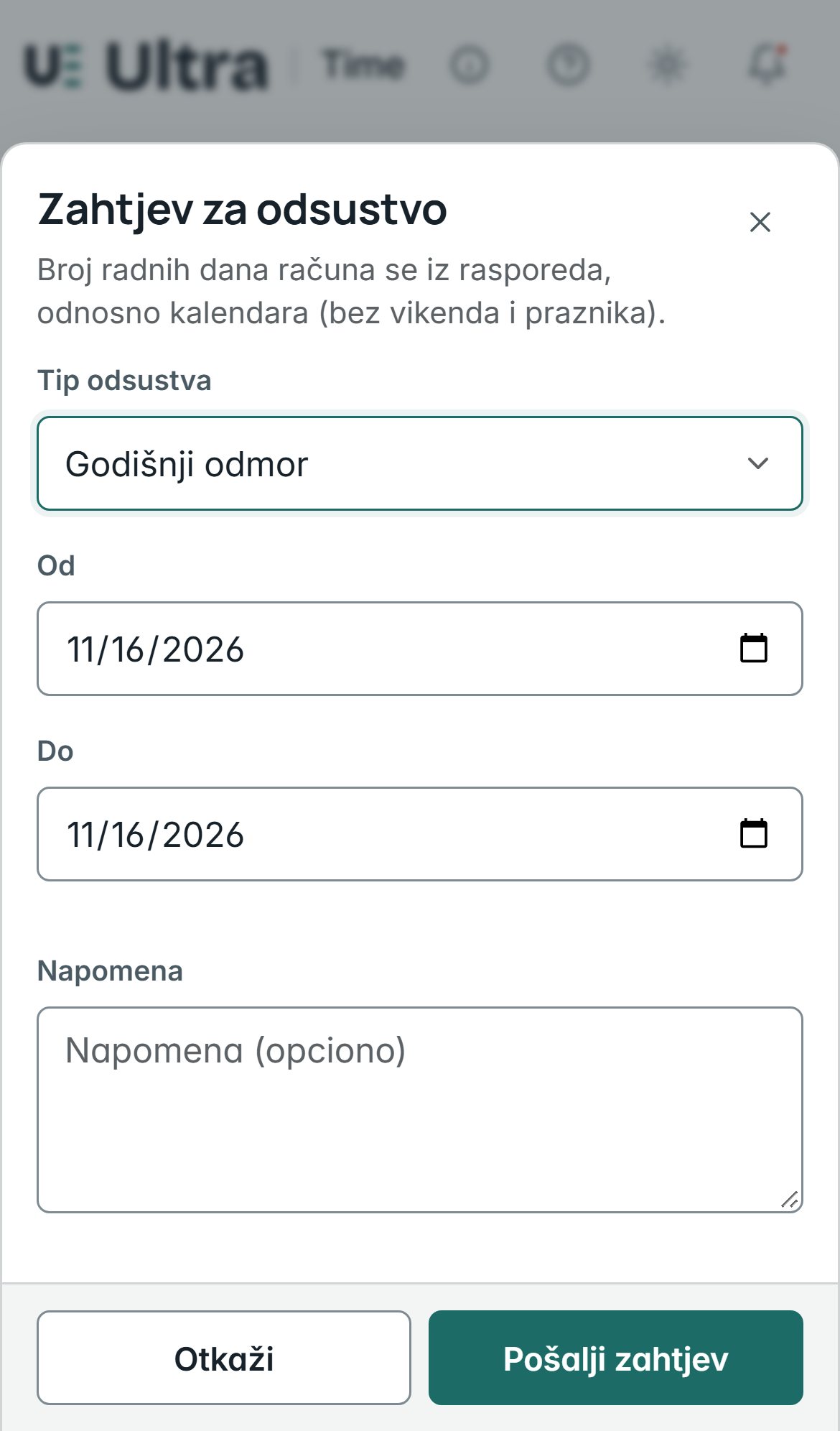
- Dodirnite Zahtjev.
- Odaberite tip (godišnji, plaćeno, neplaćeno...), datum od i do. Broj radnih dana se računa automatski, bez vikenda i praznika firme.
- Upišite napomenu ako treba i pošaljite. Dani se odmah rezervišu iz salda; ako nemate dovoljno dana, aplikacija to kaže prije slanja.
- Pratite status: Na čekanju, Odobreno ili Odbijeno sa porukom. Odobreno odsustvo se automatski upisuje u raspored.
- Zahtjev na čekanju, ili odobren koji još nije počeo, možete otkazati; dani se vraćaju u saldo.
Bolovanje ne tražite ovdje: javite HR-u, koji ga evidentira uz vašu doznaku. Prilog vidi samo HR.
Profil i uređaji
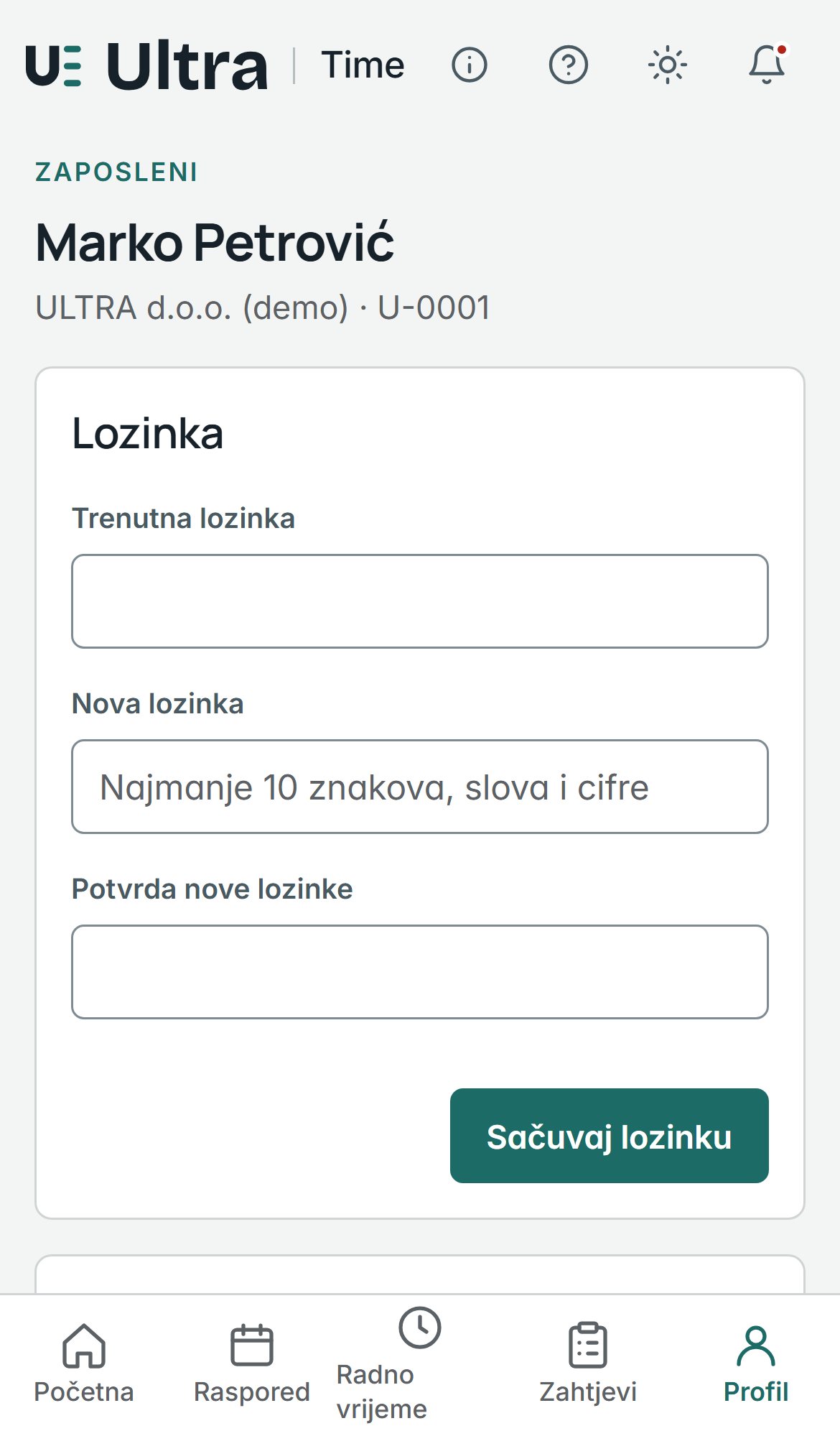
- Promjena lozinke: trenutna lozinka, nova dva puta. Nakon promjene ostali uređaji se odjavljuju.
- Tema: svijetla, tamna ili kao sistem.
- Moji uređaji: svaki telefon ili računar sa kojeg ste se prijavili. Izgubili ste telefon? Sa drugog uređaja kliknite „Opozovi“ pored njega: taj telefon više ne može ni evidentirati ni ući u nalog, bez mijenjanja lozinke.
- Vodiči: svi vodiči za vašu ulogu, „Pokreni ponovo“ i „Resetuj sve vodiče“ (vidi Vodiči kroz aplikaciju).
- Odjavi se: odjava sa ovog uređaja.
Kiosk na ulazu (zajednički tablet)
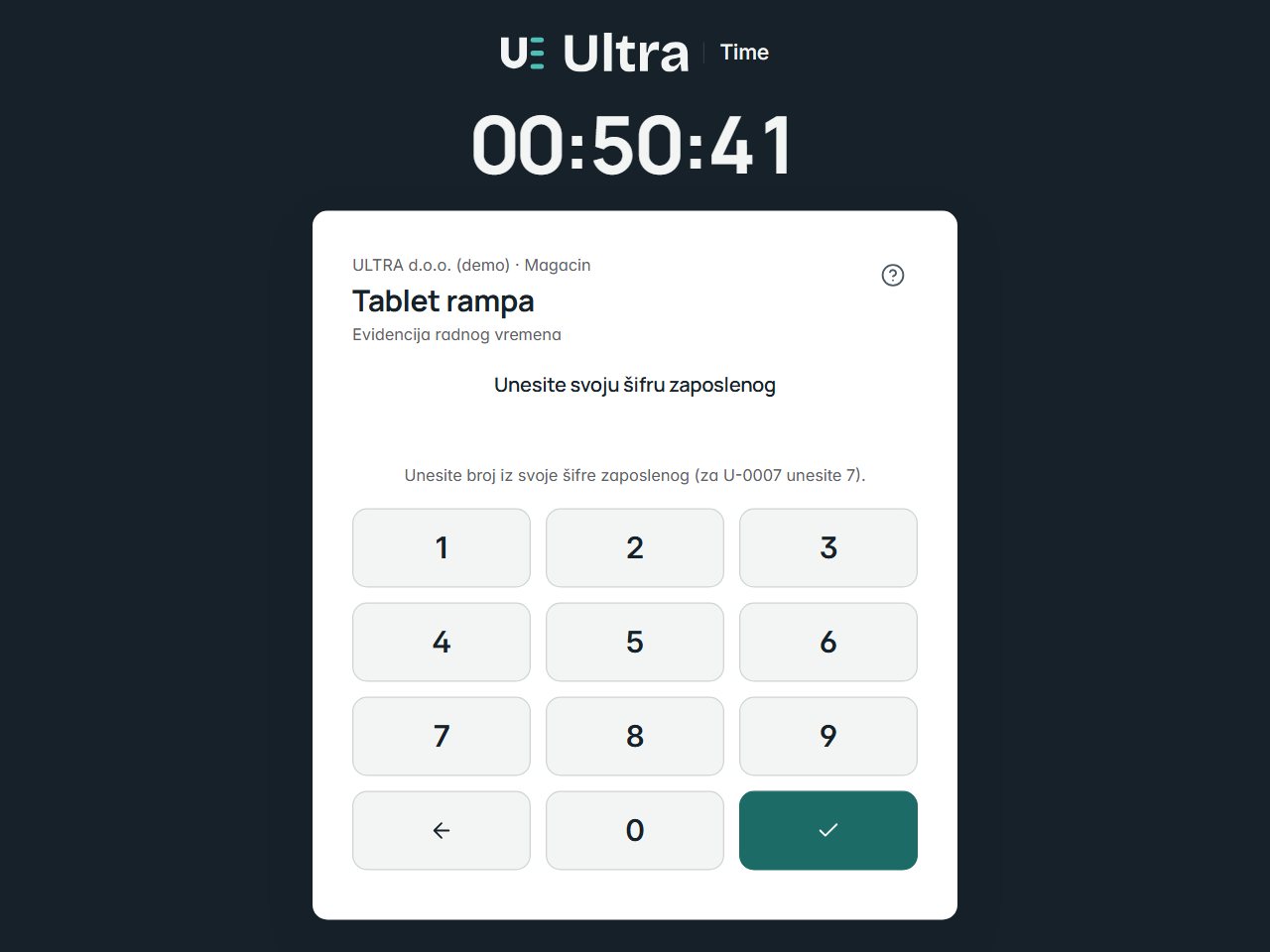
Neke poslovnice imaju tablet na ulazu za zaposlene bez telefona ili kao rezervu. Kiosk ne traži prijavu ni NFC.
- Na tastaturi unesite broj iz svoje šifre zaposlenog (za šifru U-0007 unesite 7) i potvrdite kvačicom.
- Unesite svoj PIN (4 do 8 cifara; dodjeljuje ga HR i vidi se u vašem kartonu samo pri postavljanju).
- Odaberite akciju: početak smjene, pauza, kraj smjene. Ekran potvrđuje i sam se vraća na početak za sljedećeg zaposlenog.
Nakon pogrešnog PIN-a kiosk kaže koliko je pokušaja preostalo; peti pogrešan PIN zaključava unos za tu šifru na minutu. Kiosk evidentira sa izvorom „Kiosk“, što menadžer i vi vidite u evidenciji.
Dugme „?“ gore desno pokreće kratak vodič (šifra, PIN, akcija). Pri prvom otvaranju na tabletu vodič se nudi jednom; poziv nestaje čim neko počne kucati šifru.
Za menadžere: svakodnevni rad
Menadžer vidi zaposlene svojih poslovnica ili odjeljenja. Jutro počinje na Pregledu, dan se prati u Prisutnosti uživo, odluke se donose u Zahtjevima, a sedmica se planira u Rasporedu. Sve radi i na telefonu.
Pregled (kontrolna tabla)
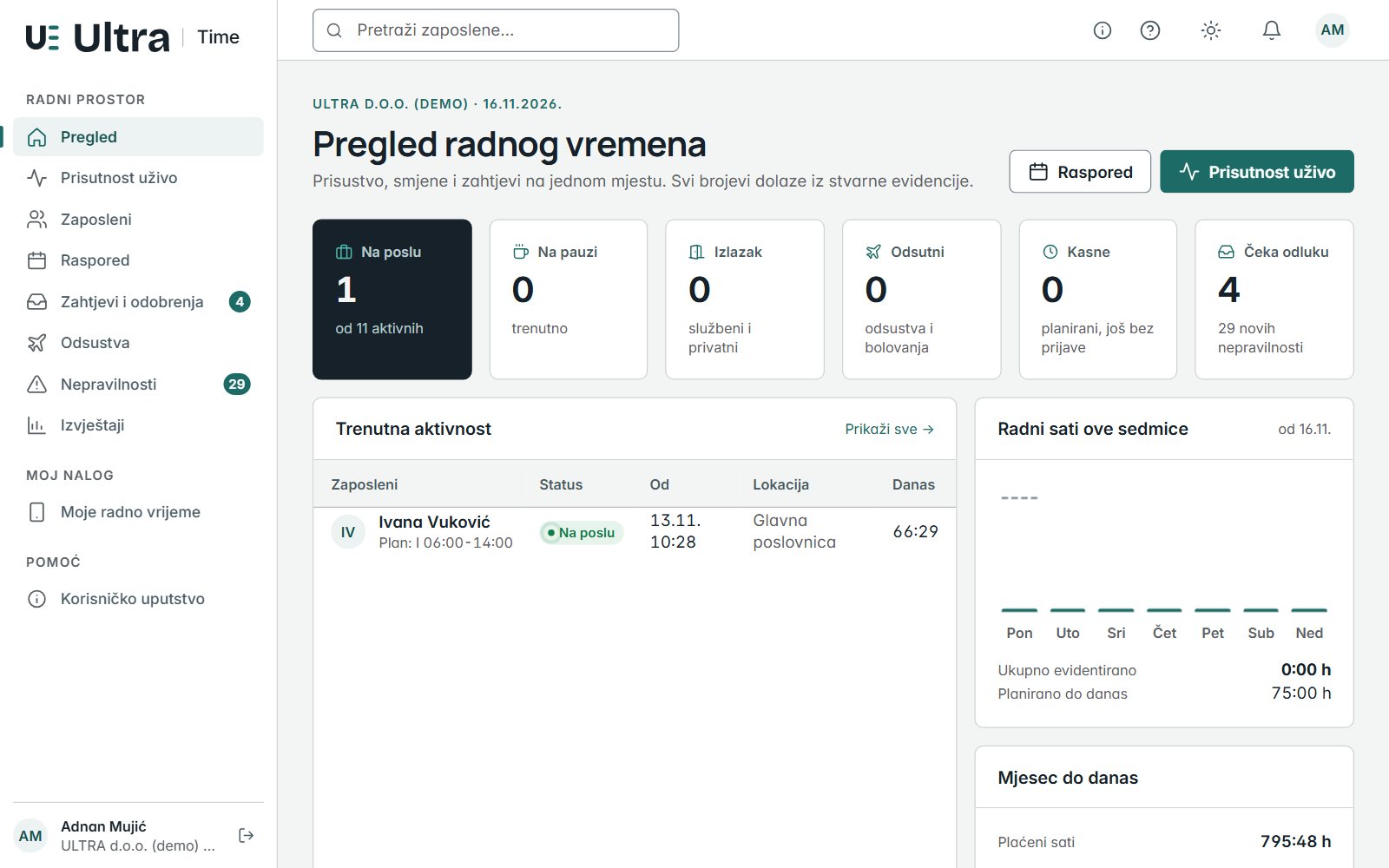
Prvi ekran nakon prijave. U novoj firmi administrator na vrhu vidi karticu Prvi koraci (vidi Redoslijed podešavanja nove firme). Gore su kartice sa brojevima za danas: Na poslu, Na pauzi, Izlazak, Odsutni (odsustva i bolovanja), Kasne (planirani, još bez prijave) i Čeka odluku (zahtjevi i provjere). Klik na karticu vodi na odgovarajući ekran.
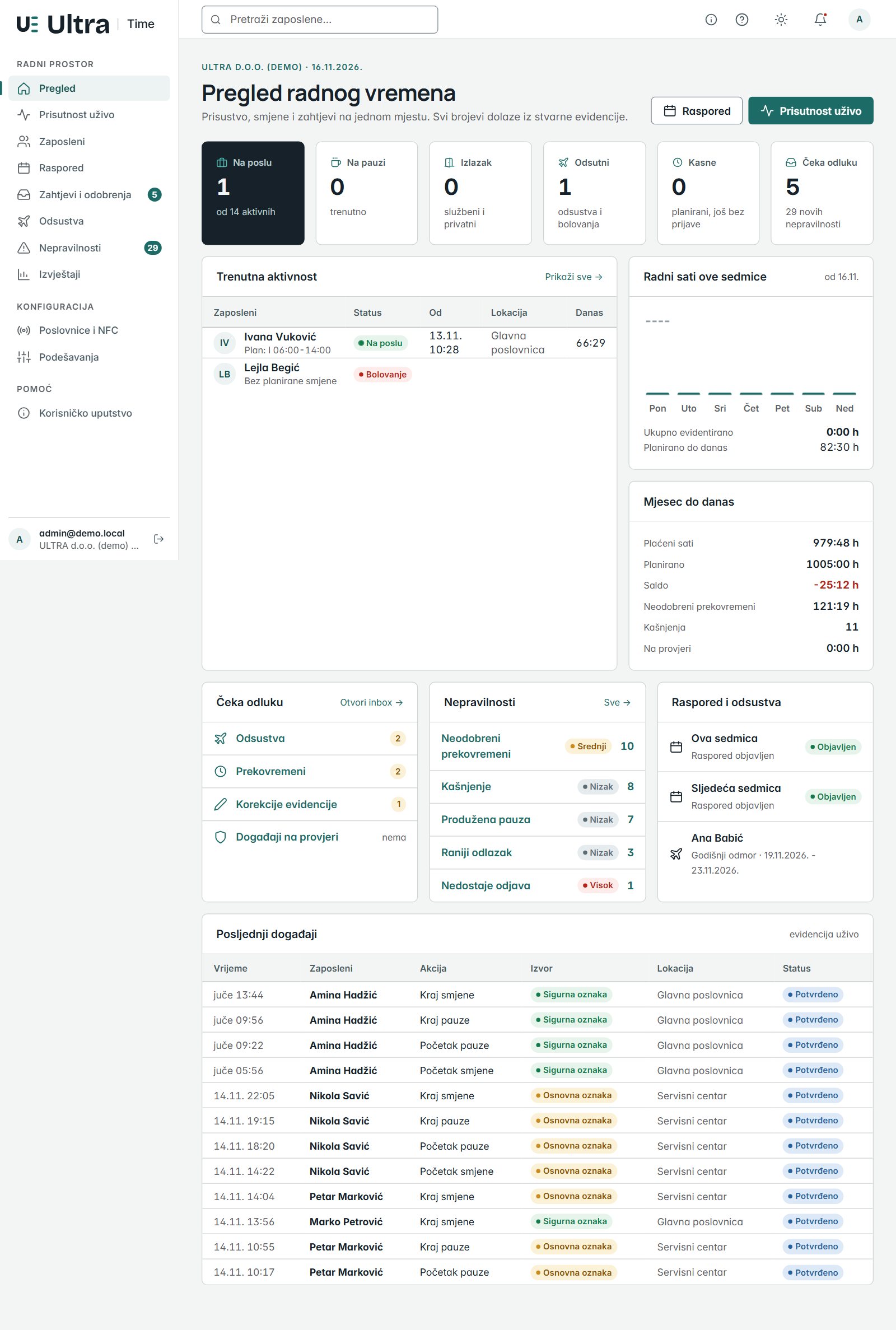
Ispod: Trenutna aktivnost (ko je na poslu, od kada, gdje, koliko danas), Radni sati ove sedmice (stvarno naspram planiranog, po danu), Mjesec do danas (plaćeni sati, plan, saldo, neodobreni prekovremeni, kašnjenja, na provjeri), Čeka odluku (koliko čega čeka, sa linkom na inbox), Nepravilnosti po ozbiljnosti, Rasporedi (ova i sljedeća sedmica: objavljeno ili nacrt) i Posljednji događaji uživo.
Prisutnost uživo
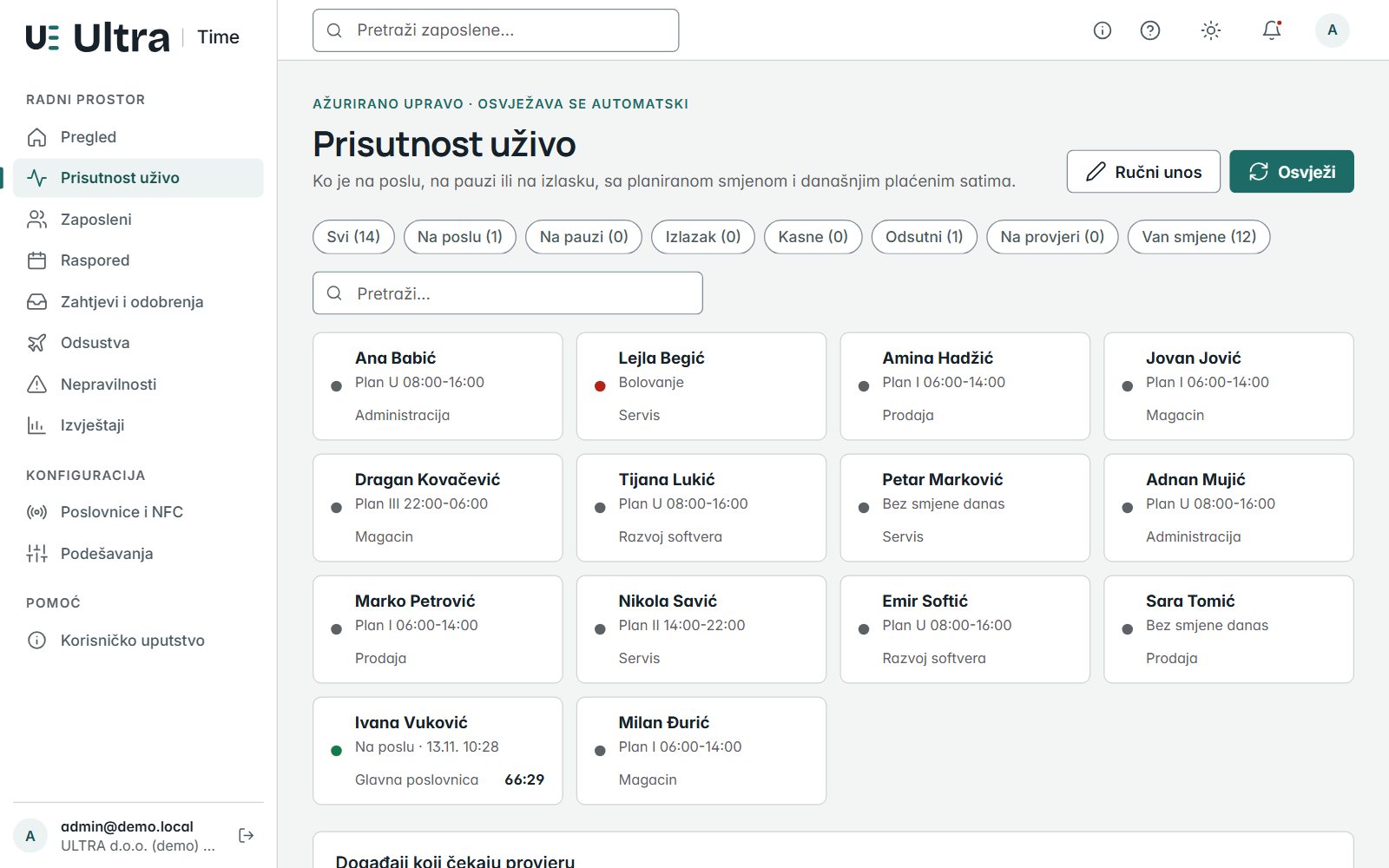
Svi zaposleni iz vašeg opsega sa trenutnim stanjem, od kada, poslovnicom i danas plaćenim vremenom. Filteri gore: Svi, Na poslu, Na pauzi, Izlazak, Kasne, Odsutni, Na provjeri, Van smjene; pretraga po imenu. Lista se osvježava automatski.
Ručni unos događaja
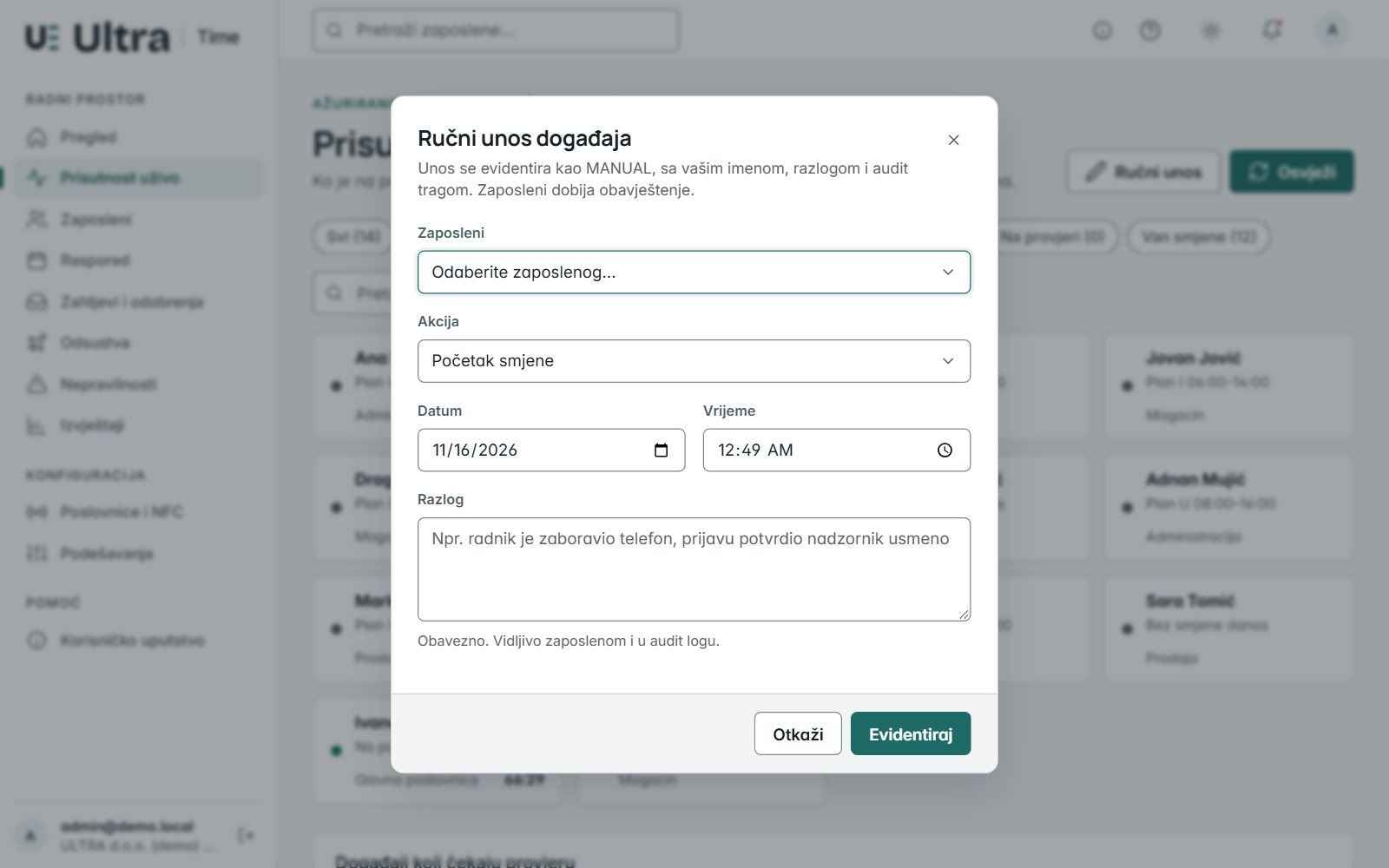
Kad zaposleni nije mogao evidentirati (zaboravio telefon, oznaka ne radi, kiosk zauzet), vi to unosite za njega: dugme Ručni unos, pa zaposleni, akcija (početak smjene, kraj, pauza...), datum, vrijeme i razlog (obavezan). Događaj se bilježi sa izvorom „Ručno“ i vašim imenom; zaposleni dobija obavještenje i vidi ga u svojoj evidenciji, a unos ostaje u audit tragu.
Događaji koji čekaju provjeru
Na dnu ekrana (i u Zahtjevima → Provjere) su evidentiranja koja sistem nije mogao sam potvrditi: lokacija neprecizna ili nedostupna, oznaka bez dokaza, oznaka druge poslovnice, automatski zatvorena smjena. Uz svaki piše razlog. Potvrdi prihvata događaj, Odbij ga poništava uz vaš razlog; zaposleni vidi odluku. Dok čeka, vrijeme se računa odvojeno i ne ulazi u izvještaj.
Zahtjevi i odobrenja (inbox)
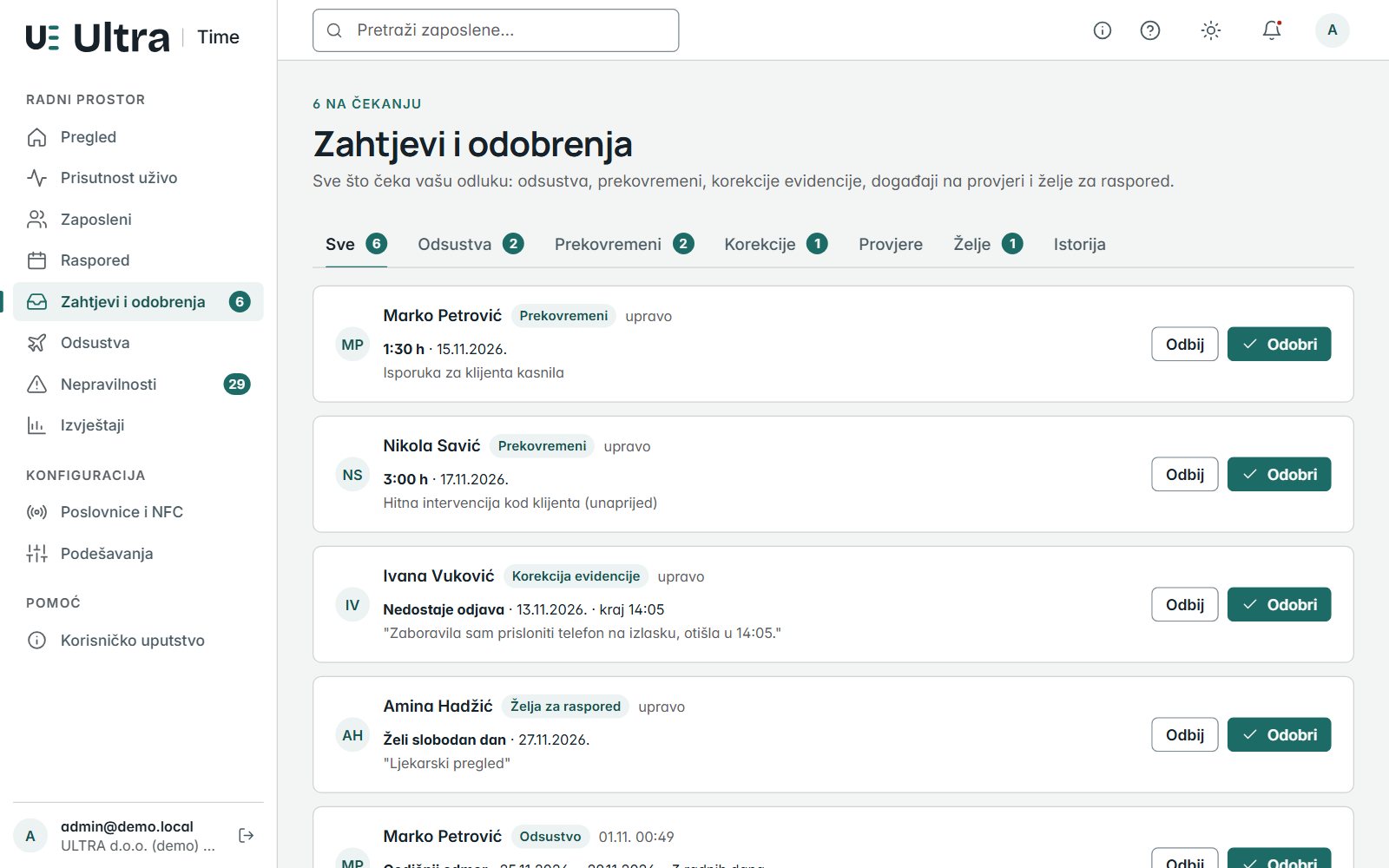
Sve što čeka vašu odluku, u tabovima: Odsustva, Prekovremeni, Korekcije evidencije, Provjere događaja, Želje za raspored i Istorija riješenih. Svaka kartica pokazuje ko, šta, za koji dan i obrazloženje zaposlenog.
- Odobri: odsustvo ulazi u raspored i umanjuje saldo; prekovremeni ulaze u izvještaj; korekcija se primjenjuje na evidenciju; želja postaje pravilo za generator.
- Odbij: traži se razlog koji zaposleni vidi. Ništa se ne mijenja.
Odluke su konačne u smislu evidencije, ali ostaju u Istoriji sa vašim imenom i vremenom. Ako ste pogriješili, zaposleni može poslati novi zahtjev, a vi možete ručno unijeti ispravku.
Nepravilnosti
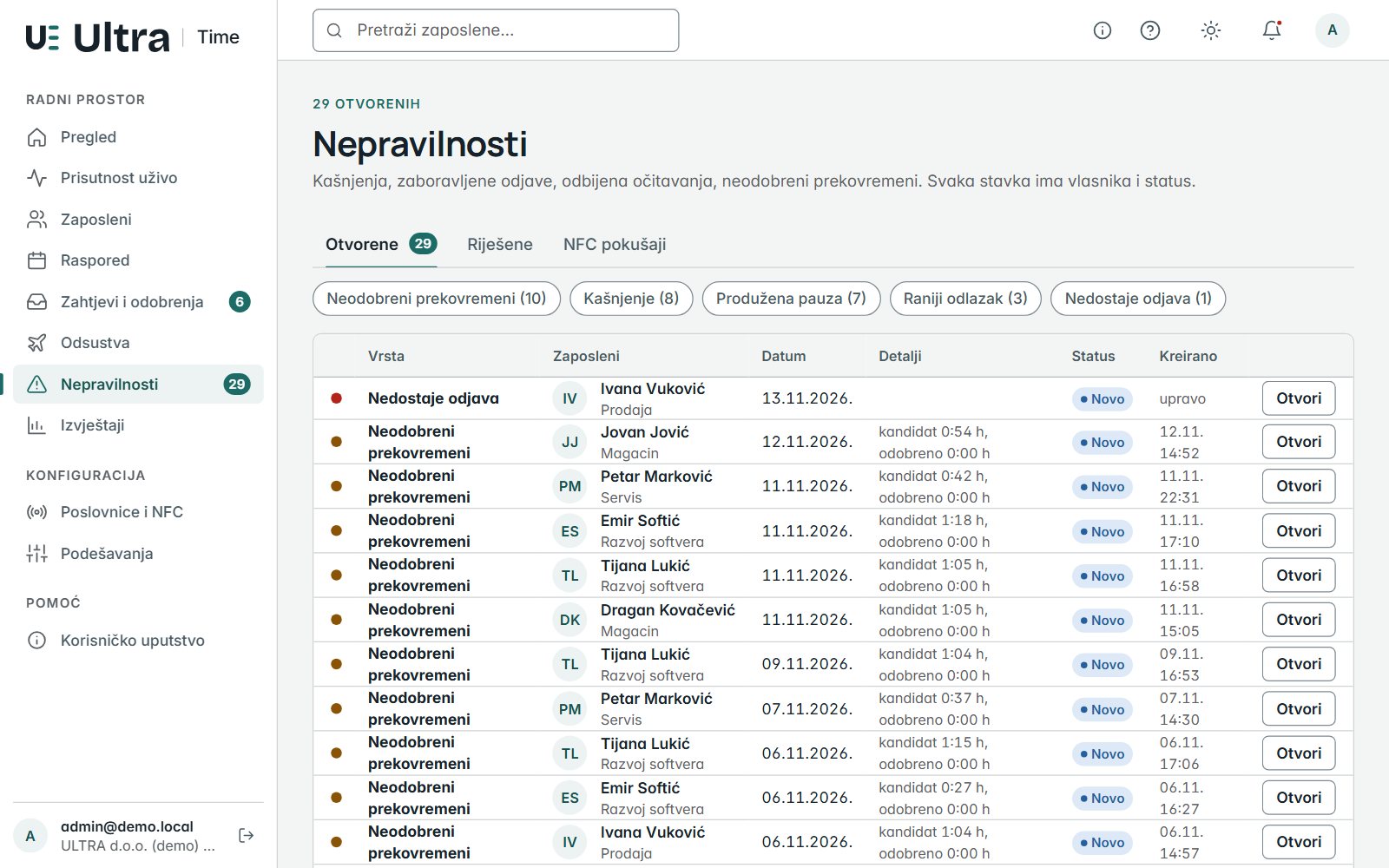
Sistem sam uočava ono što treba pogledati: kašnjenje, raniji odlazak, duga pauza, neodobreni prekovremeni, rad van rasporeda, nedostaje prijava, nedostaje odjava, događaj na provjeri, odbijeno očitavanje. Tačka lijevo pokazuje ozbiljnost (crvena visoka, žuta srednja, siva niska).
Otvorene nepravilnosti rješavate označavanjem kao riješeno ili odbačeno, uz napomenu. Tab NFC pokušaji je tehnički log svakog prislanjanja, uspješnog ili ne, sa razlogom odbijanja; koristan kad zaposleni kaže „nije mi primilo“.
Raspored smjena
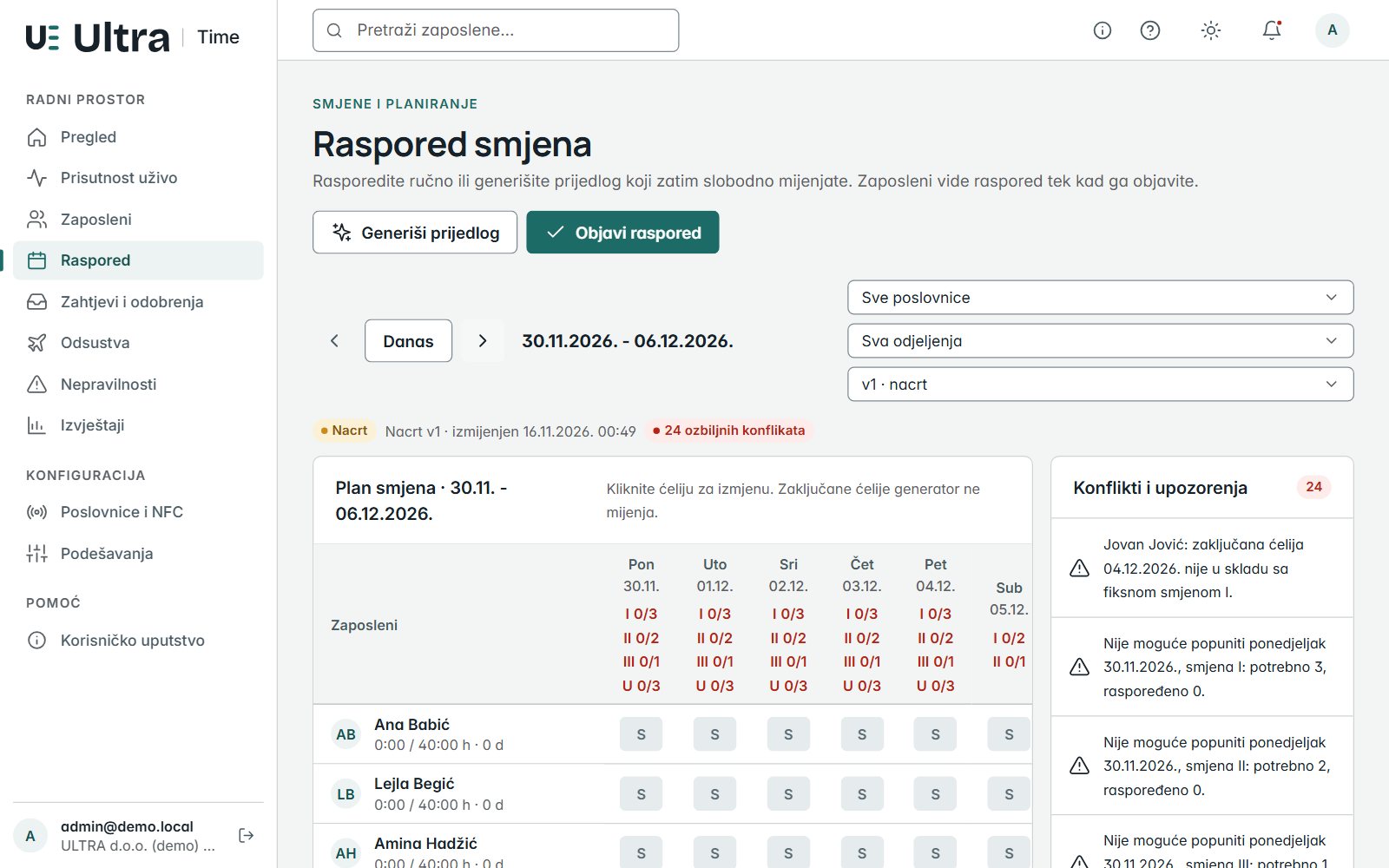
Sedmični raspored po poslovnici (i po odjeljenju ako firma to koristi). Strelicama mijenjate sedmicu, „Danas“ vraća na tekuću. Desno od datuma birate poslovnicu, odjeljenje i verziju. Ako firma ima samo jednu poslovnicu, ona je odabrana automatski. U zaglavlju tabele za svaki dan i smjenu piše koliko je ljudi raspoređeno naspram potrebnog (npr. 3/3) i ukupno plaćenih sati.
Kako napraviti raspored za sedmicu
- Kreiraj novu verziju (nacrt). Odaberite polaznu tačku: prazan raspored, kopija prethodne sedmice ili kopija trenutno objavljene verzije ove sedmice. Nacrt vidi samo uprava.
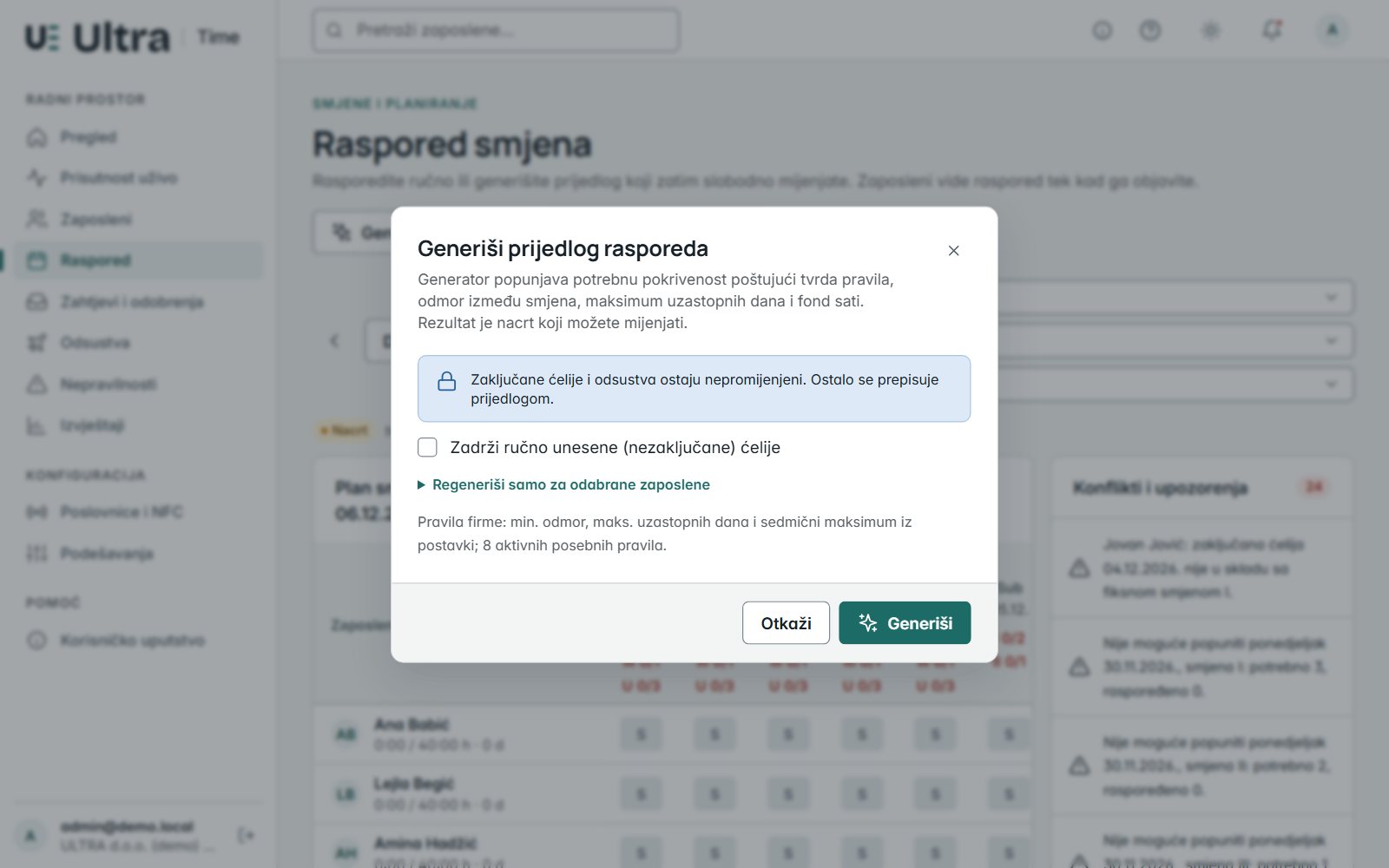
- Generiši prijedlog (opciono). Generator popunjava potrebnu pokrivenost poštujući pravila: dozvoljene smjene zaposlenog, odsustva i praznike, odmor između smjena, najviše uzastopnih dana, fond sati i odobrene želje. Zaključane ćelije i odsustva ne dira. Može zadržati vaše ručne unose. Rezultat je prijedlog koji slobodno mijenjate.
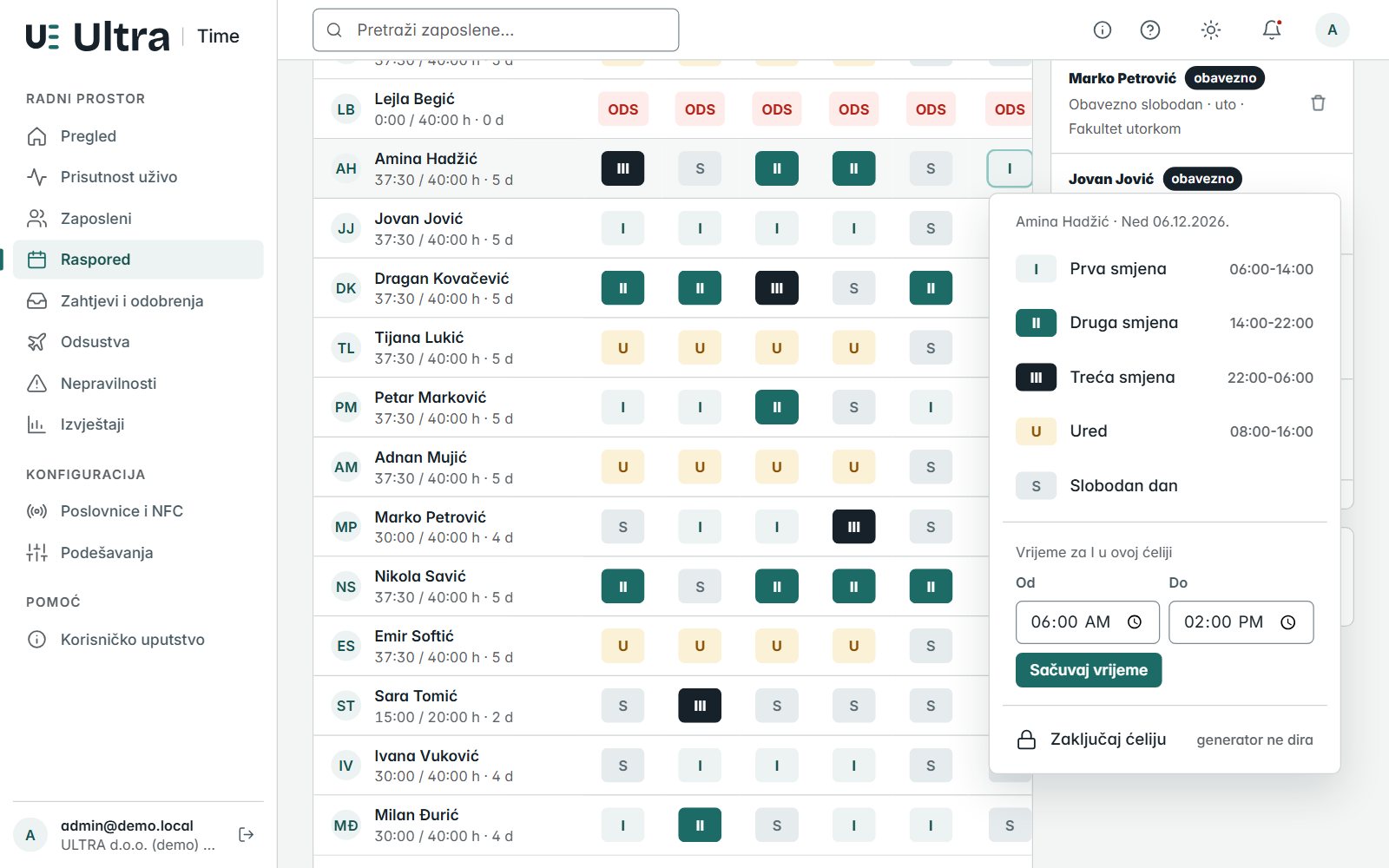
- Doradite ručno. Klik na ćeliju otvara izbor: smjena, slobodan dan ili zaključavanje ćelije (generator je neće mijenjati). Za radni dan možete promijeniti i vrijeme baš te ćelije: polja Od i Do, pa Sačuvaj vrijeme (npr. II od 14:30 umjesto 14:00, ili nedjeljom I 10:00 - 16:00, da sedmica izađe tačno na fond sati). Takva ćelija ispod oznake smjene pokazuje svoje vrijeme; sati u sedmici, provjera odmora, kašnjenje i izvještaji računaju po njemu. Dugme Vrati vraća vrijeme iz šablona, a „Kopiraj prethodnu sedmicu“ prenosi i izmijenjena vremena. Panel Konflikti i upozorenja desno odmah kaže ako je neko bez odmora, prekoračio sate ili ako smjena nije pokrivena; klik na konflikt vodi na ćeliju.
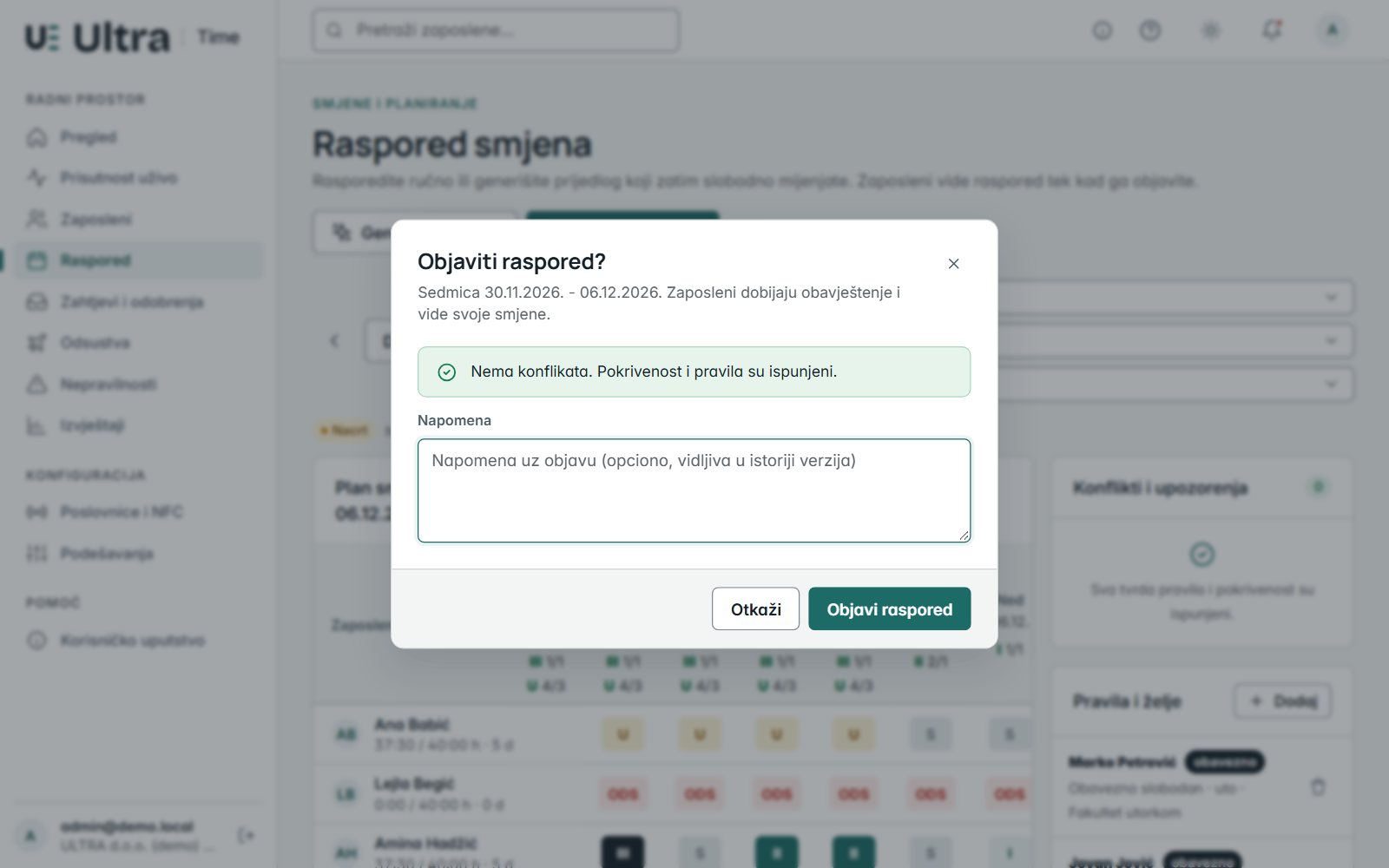
- Objavi raspored. Dijalog pokazuje broj konflikata; ako ima ozbiljnih, traži se obrazloženje. Objava arhivira prethodnu verziju, šalje obavještenja zaposlenima i od tog trenutka raspored ulazi u izvještaje kao „planirano“.
- Izmjena objavljenog: kreirajte novu verziju kao kopiju objavljene, izmijenite i objavite ponovo. Istorija verzija ostaje.
Pravila i želje
Panel Pravila i želje pokazuje aktivna pravila za sedmicu: tvrda (mora biti slobodan, fiksna smjena, zabranjena smjena, najviše dana, najmanji odmor, najviše sati) i meka (želje zaposlenih). Pravila po zaposlenom dodajete ovdje ili iz njegovog kartona (tab Raspored). Globalna pravila firme su u Podešavanja → Pravila rada.
Na telefonu
Raspored na telefonu ima prikaz po danu: birate dan, vidite ko radi koju smjenu i pokrivenost tog dana, a klik na zaposlenog otvara isti dijalog izmjene. „Cijela sedmica“ prikazuje mrežu sa horizontalnim pomjeranjem. Dugmad Generiši i Objavi stoje pri dnu ekrana.
Karton zaposlenog
Klik na zaposlenog bilo gdje (Prisutnost, Zaposleni, pretraga) otvara karton sa tabovima:
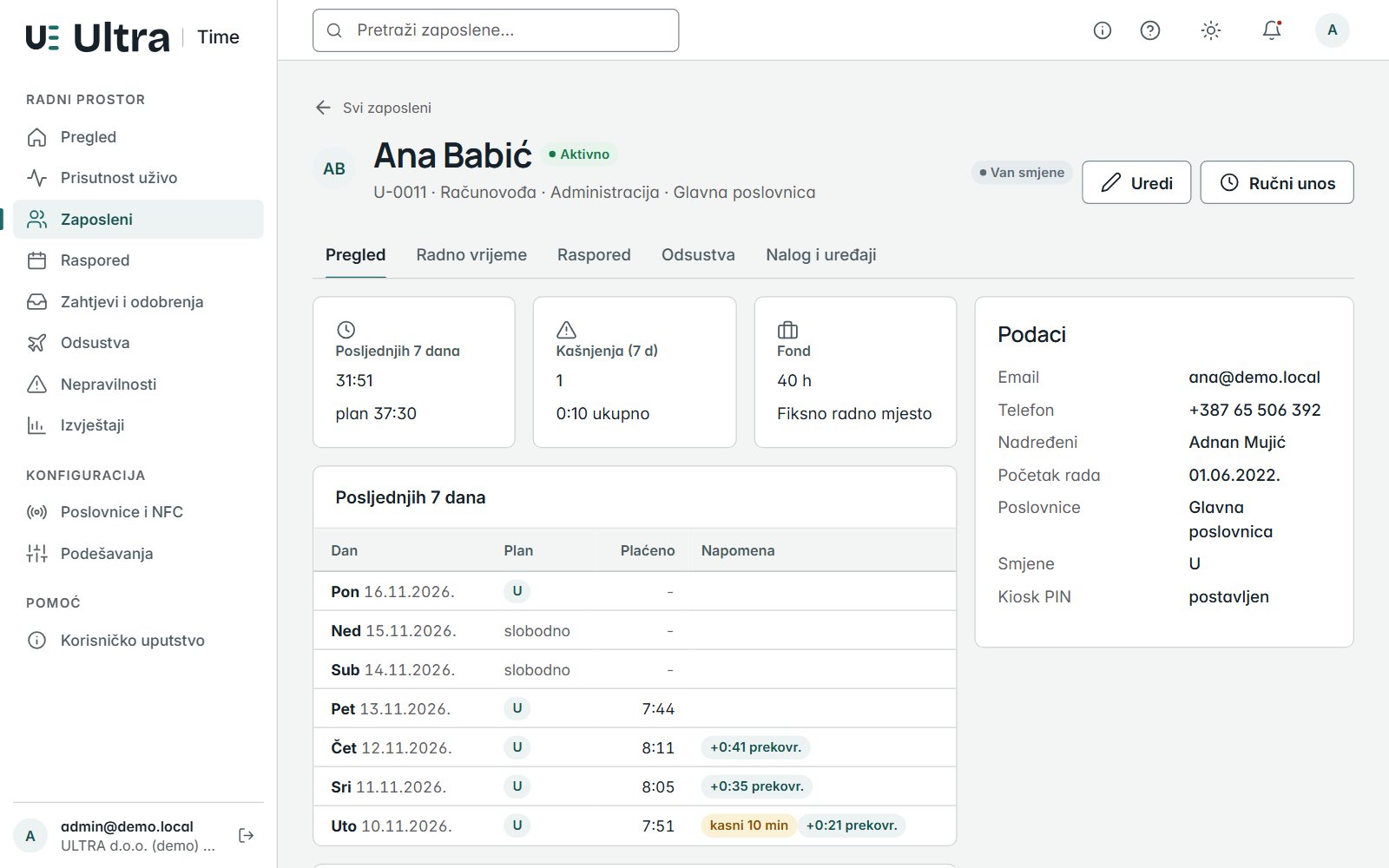
- Pregled: posljednjih 7 dana (plan, plaćeno, kašnjenja), korekcije, fond sati, kontakt i organizacioni podaci. Dugme Ručni unos evidentira događaj za ovog zaposlenog.
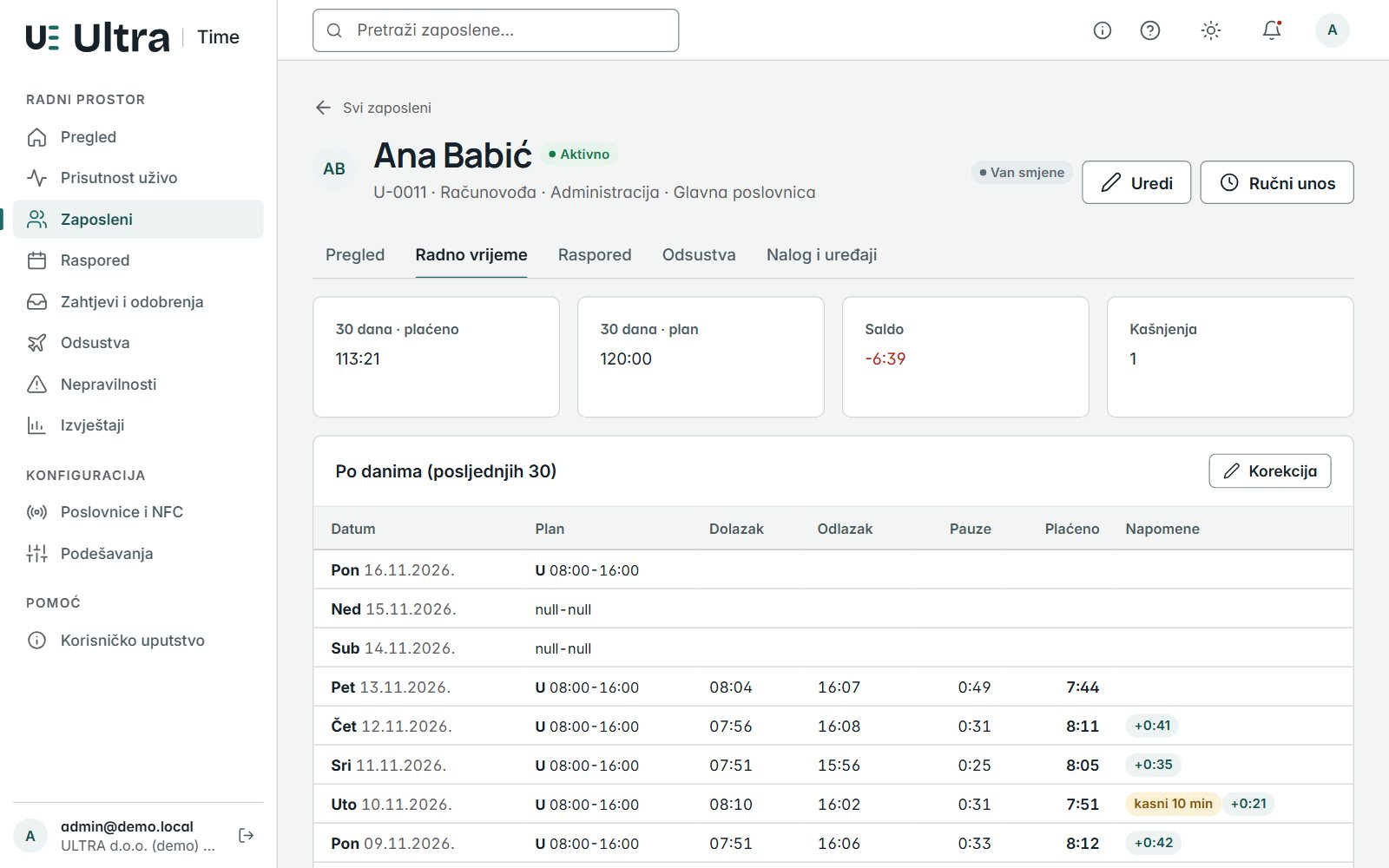
- Radno vrijeme: evidencija po danima sa svim događajima i statusima, za bilo koji period.
- Raspored: smjene zaposlenog i njegova pravila i želje.
- Odsustva: saldo po tipu, zahtjevi i bolovanja.
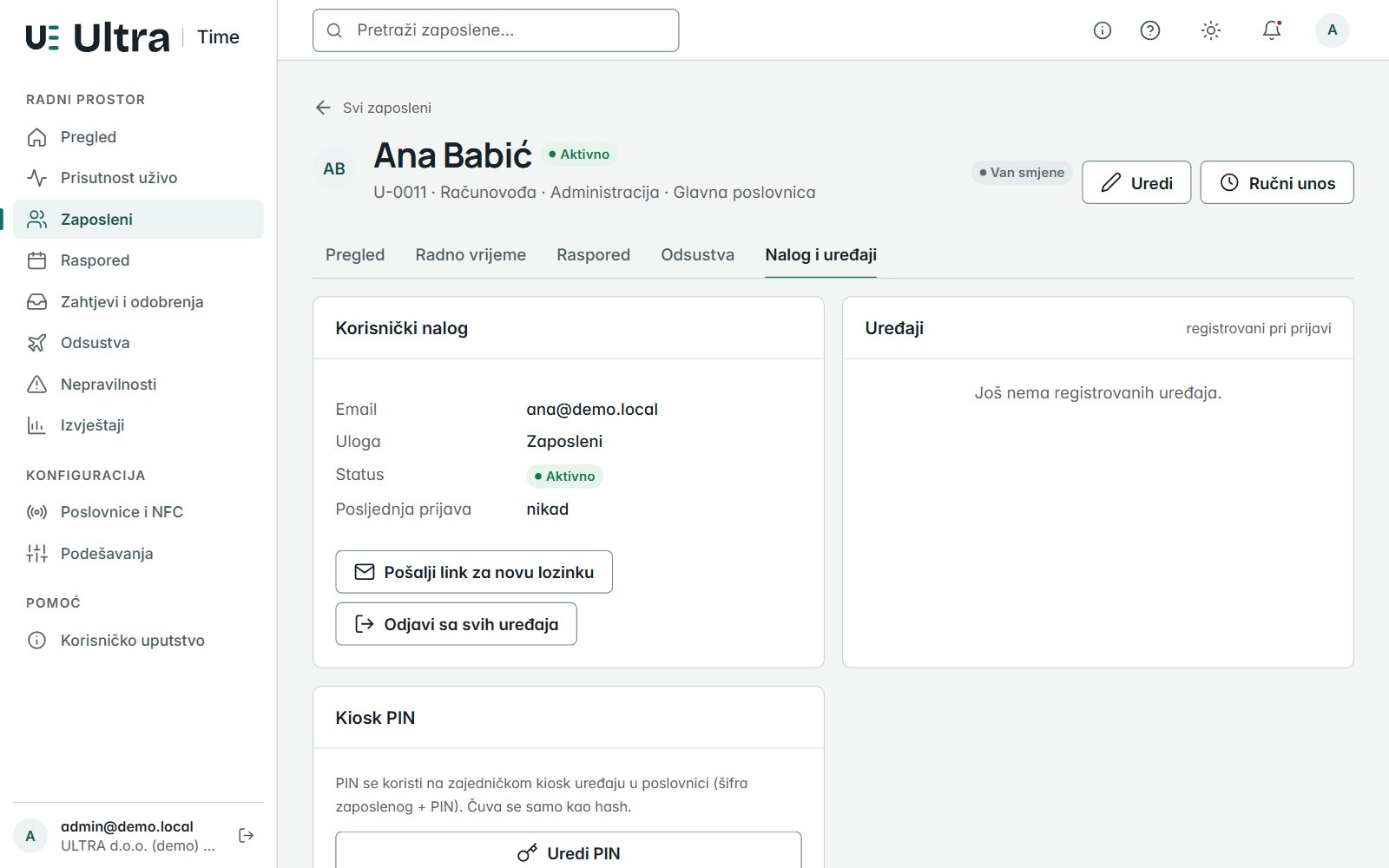
- Nalog i uređaji (HR i administrator): korisnički nalog, link za novu lozinku, odjava sa svih uređaja, registrovani uređaji, kiosk PIN.
Za HR i administratora firme
HR vodi ljude, odsustva i izvještaje. Administrator firme uz to podešava poslovnice, NFC oznake, kiosk, pravila rada i zaključava mjesec za plate. Redoslijed podešavanja nove firme je na kraju ovog poglavlja.
Zaposleni
Lista svih zaposlenih sa odjeljenjem, poslovnicom, trenutnim prisustvom, statusom naloga i fondom sati. Pretraga po imenu, šifri ili emailu; filteri po odjeljenju, poslovnici i statusu.
Dodavanje zaposlenog
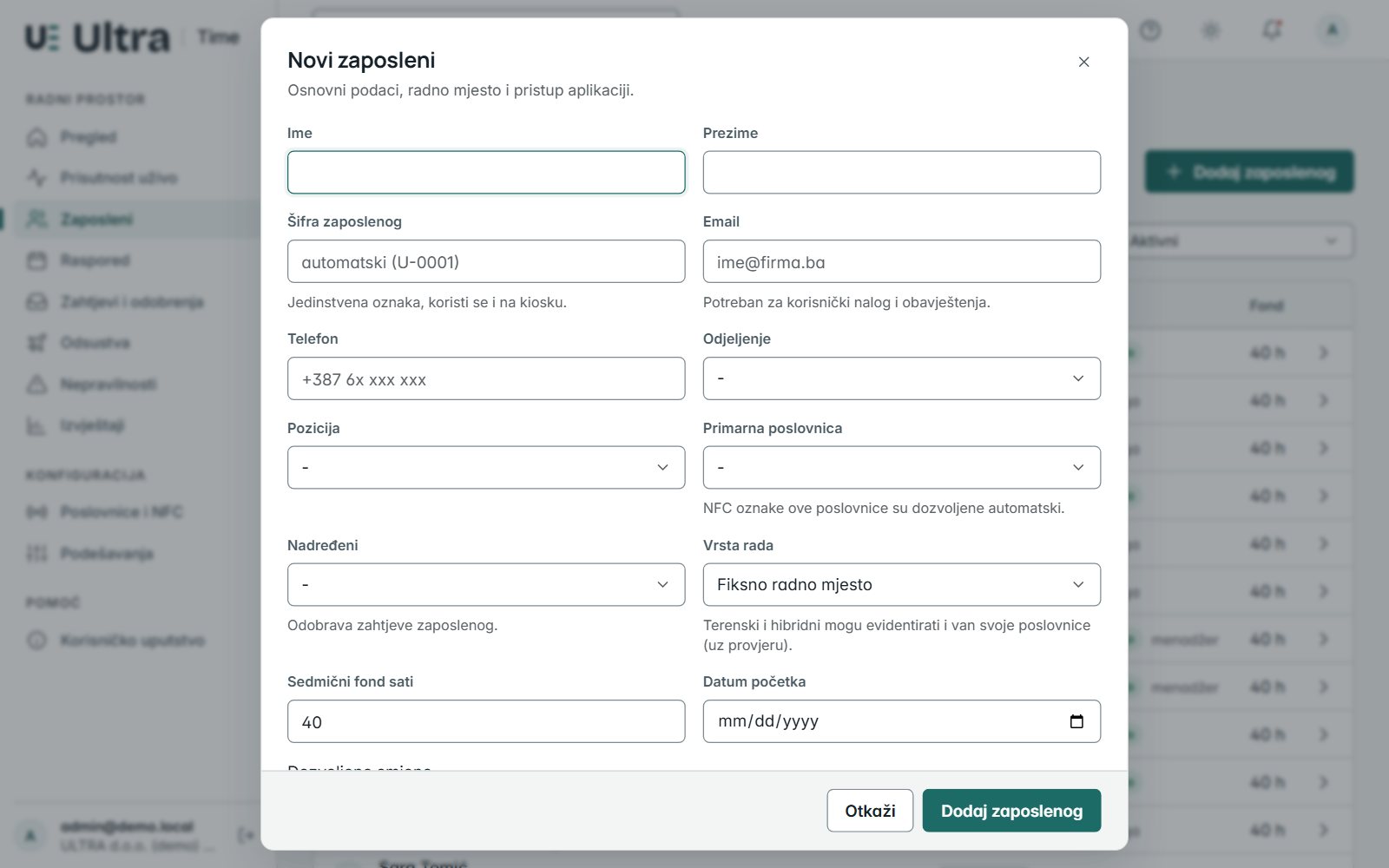
- Kliknite Dodaj zaposlenog. Unesite ime, prezime, email (potreban za nalog i obavještenja), telefon, odjeljenje, poziciju, primarnu poslovnicu, nadređenog (odobrava zahtjeve), vrstu rada (fiksno radno mjesto ili teren), sedmični fond sati i datum početka. Šifra zaposlenog se dodjeljuje automatski (U-0001...) ili je upišete.
- Odaberite dozvoljene smjene (koje smjene generator smije dodijeliti) i, ako treba, dodatne poslovnice na kojima zaposleni smije evidentirati.
- Sačuvajte. Aplikacija odmah pokazuje link pozivnice: pošaljite ga zaposlenom (ili se, kad je email podešen, šalje sam). Link važi 7 dana; zaposleni njime postavlja lozinku.
- Ako zaposleni koristi kiosk, u kartonu → Nalog i uređaji → Uredi PIN postavite PIN od 4 do 8 cifara.
Uređivanje i statusi
U kartonu → Uredi mijenjate sve podatke. Polje Status: Aktivan → Neaktivan ili Prestanak radnog odnosa (odlazak iz firme), uz potvrdu. Zaposleni se od tada ne može prijaviti ni evidentirati, nalog se odjavljuje sa svih uređaja i ne ulazi u nove rasporede; u izvještaju ostaje za svaki mjesec u kojem je radio ili bio na odsustvu. Neaktivan zaposleni ne troši limit plana; ponovna aktivacija je moguća dok ima mjesta u limitu. Dodatno: Pošalji link za novu lozinku (kad zaposleni ne može da se prijavi) i Odjavi sa svih uređaja (izgubljen telefon, sumnja na zloupotrebu).
Odsustva i bolovanja
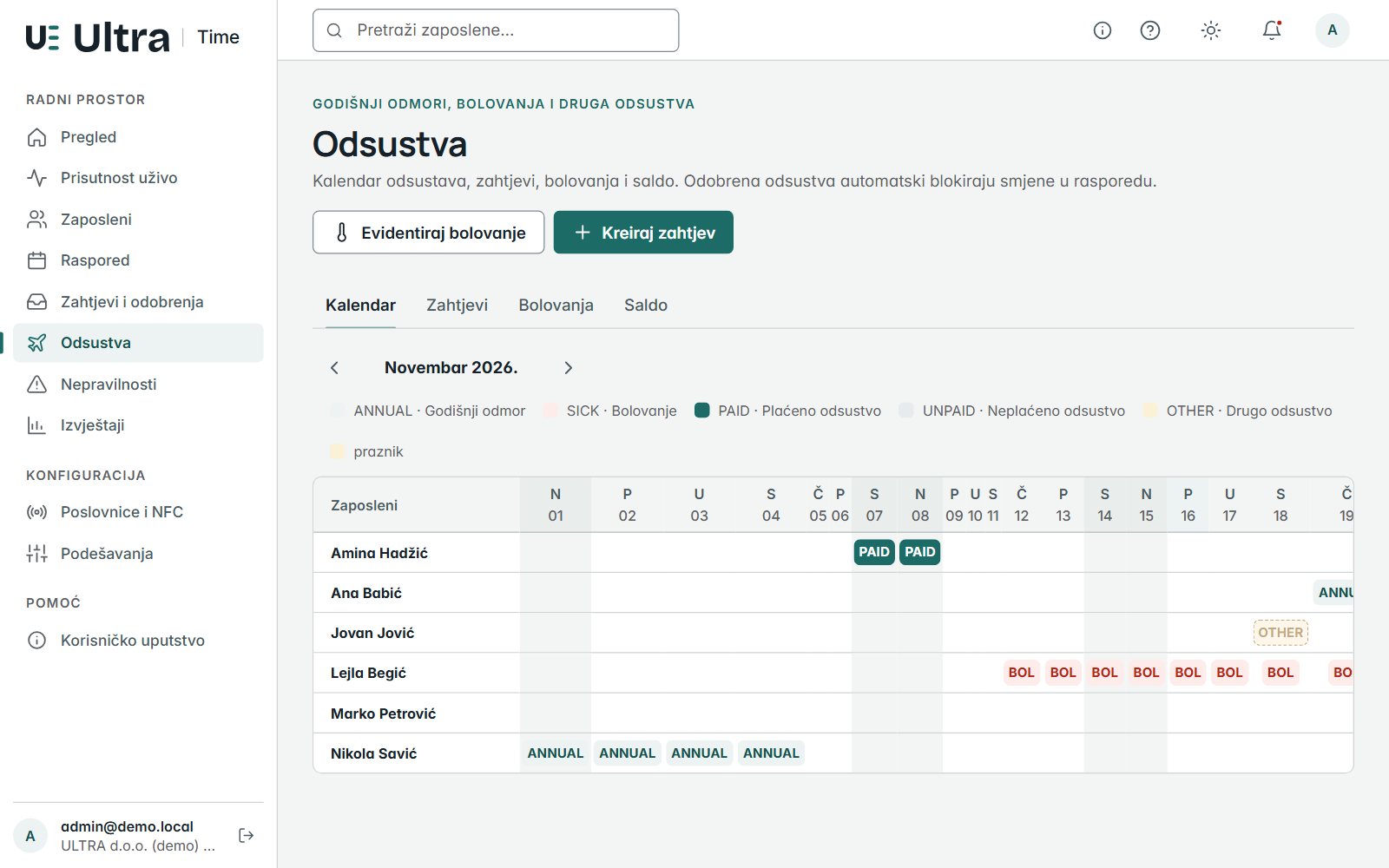
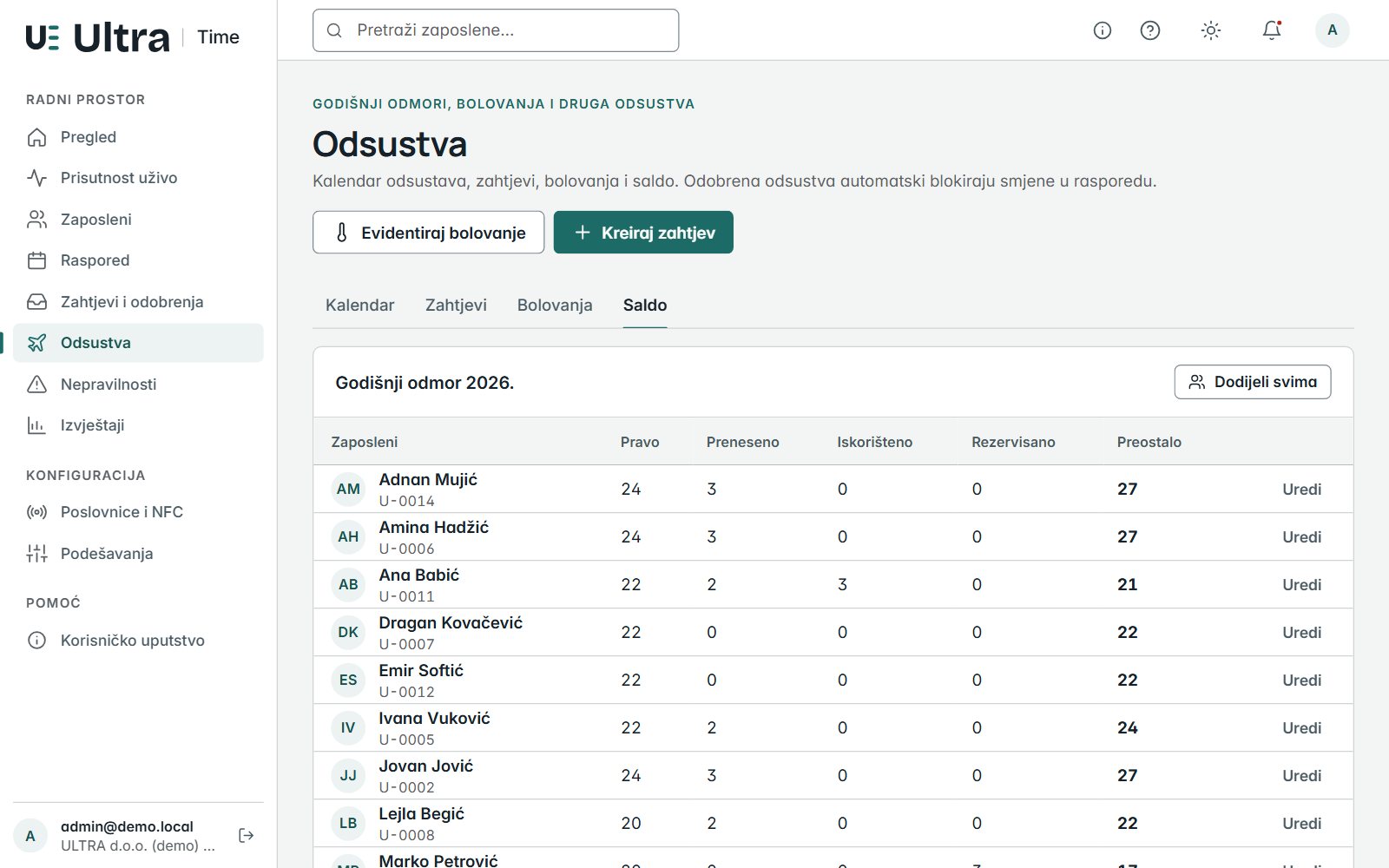
Četiri taba: Kalendar (mjesečni pregled ko je kad odsutan, po tipu), Zahtjevi (svi zahtjevi sa odlukama), Bolovanja i Saldo (pravo, iskorišteno, rezervisano, preostalo po zaposlenom).
- Kreiraj zahtjev u ime zaposlenog: odaberite zaposlenog, tip, datume; opcija „Odmah odobri“ evidentira odsustvo bez čekanja (npr. kad je dogovoreno usmeno).
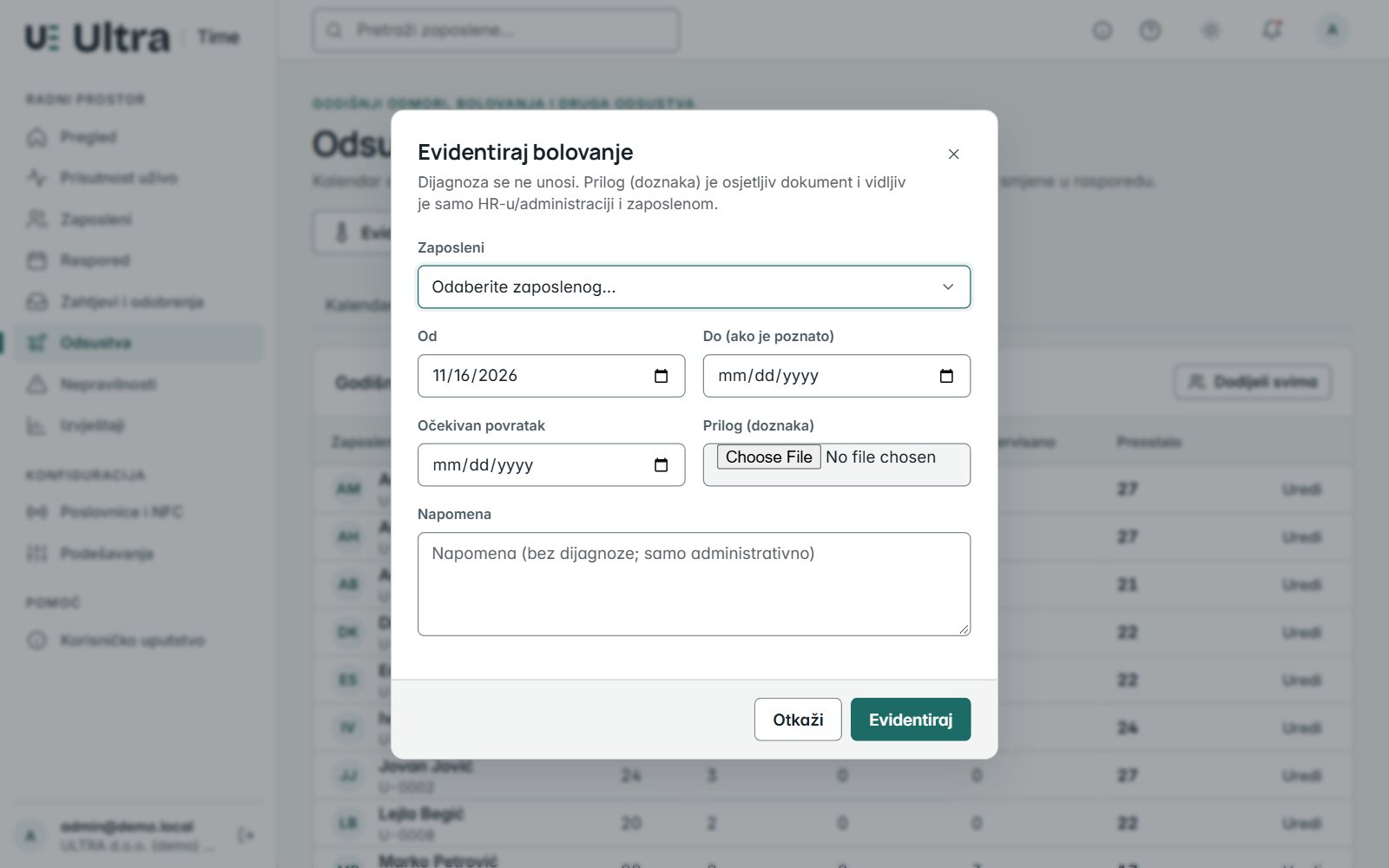
- Evidentiraj bolovanje: zaposleni, datum od, do (ako je poznat) ili očekivani povratak, prilog (doznaka) i napomena bez dijagnoze. Prilog vide samo HR i administrator firme; svaki pristup se bilježi. Otvoreno bolovanje zatvarate unosom datuma do.
- Saldo: pravo na godišnji odmor po godini unosite po zaposlenom (dani + preneseni iz prethodne godine) ili masovno za sve („Dodijeli svima“). Bez unesenog prava zaposleni ne može tražiti godišnji.
- Tipove odsustva (godišnji, plaćeno, neplaćeno, bolovanje, slava...) i da li umanjuju saldo ili traže prilog podešavate u Podešavanja → Tipovi odsustva.
Izvještaji i zaključavanje mjeseca
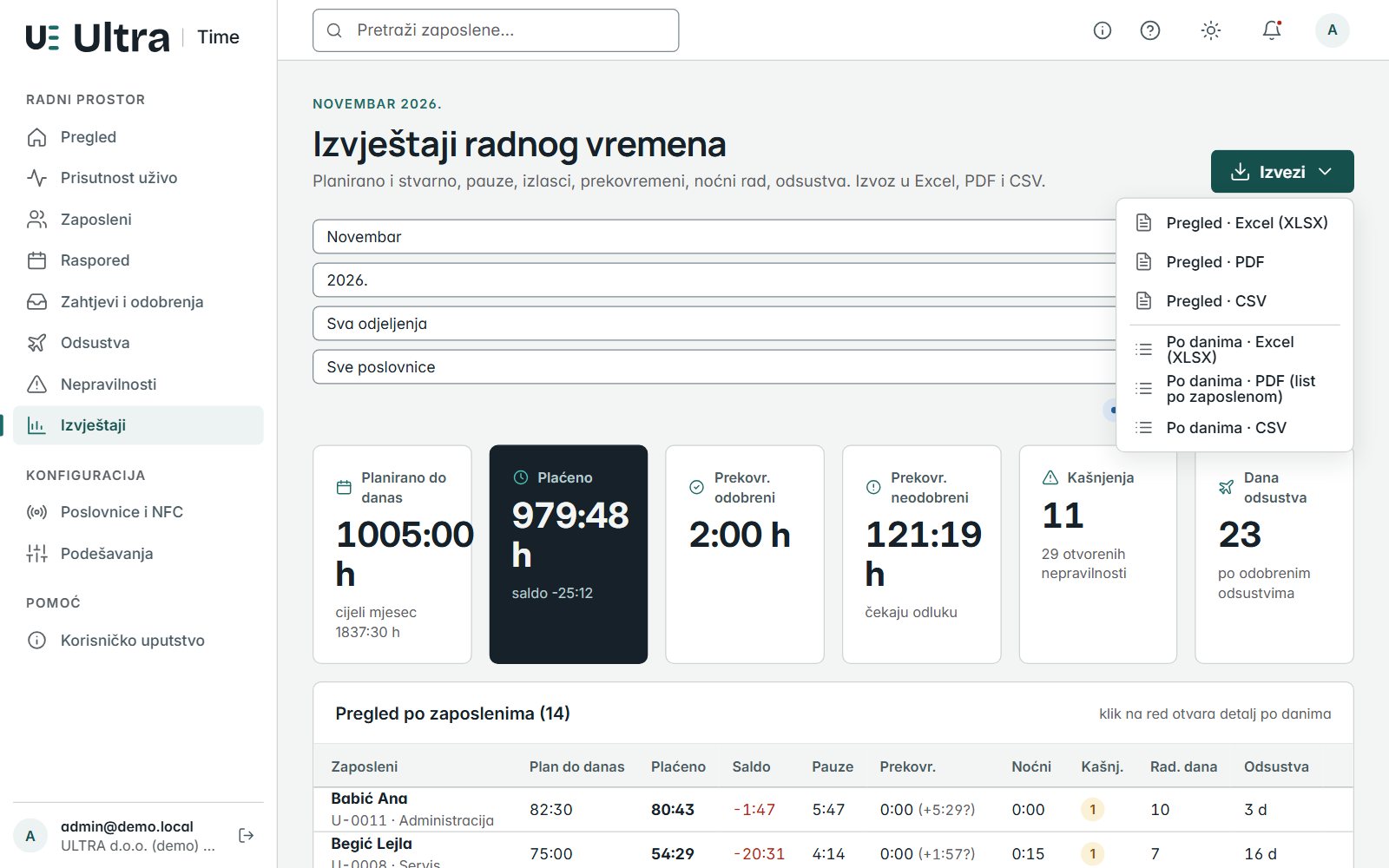
Odaberite mjesec i godinu, po potrebi odjeljenje i poslovnicu. Gore su zbirovi: planirano (za mjesec u toku „do danas“), plaćeno sa saldom, odobreni i neodobreni prekovremeni, kašnjenja i dani odsustva. Tabela po zaposlenima: plan, plaćeno, saldo, pauze, prekovremeni, noćni, kašnjenja, radni dani, odsustva, na provjeri. Klik na red otvara detalj po danima.
Izvoz za računovodstvo
Dugme Izvezi: Pregled (po zaposlenima) ili Po danima (detalj), svaki kao Excel, PDF ili CSV. Excel ima dva lista i otvara se u Excelu i LibreOfficeu; PDF ima potpise i stranicu po zaposlenom u detalju; CSV je za uvoz u programe za plate (razdvojen tačka-zarezom, sa BHS znakovima).
Zaključavanje perioda
- Prije zaključavanja riješite sve što čeka: Zahtjevi → Provjere i Korekcije za taj mjesec, otvorene nepravilnosti „nedostaje odjava“. Kolona „Na provjeri“ u izvještaju treba biti 0.
- Kliknite Zaključi period (za mjesec koji je istekao; mjesec u toku se može samo označiti kao pregledan). Status ide Otvoren → Pregledan → Zaključan. Zaključan mjesec ne dozvoljava nikakve izmjene evidencije (ručni unos, korekcije, odluke) za te datume.
- Ako ipak treba ispravka, administrator ponovo otvara period uz razlog; to ostaje u audit tragu. Nakon ispravke zaključajte ponovo i ponovo izvezite.
Poslovnice, NFC oznake i kiosk
Poslovnice
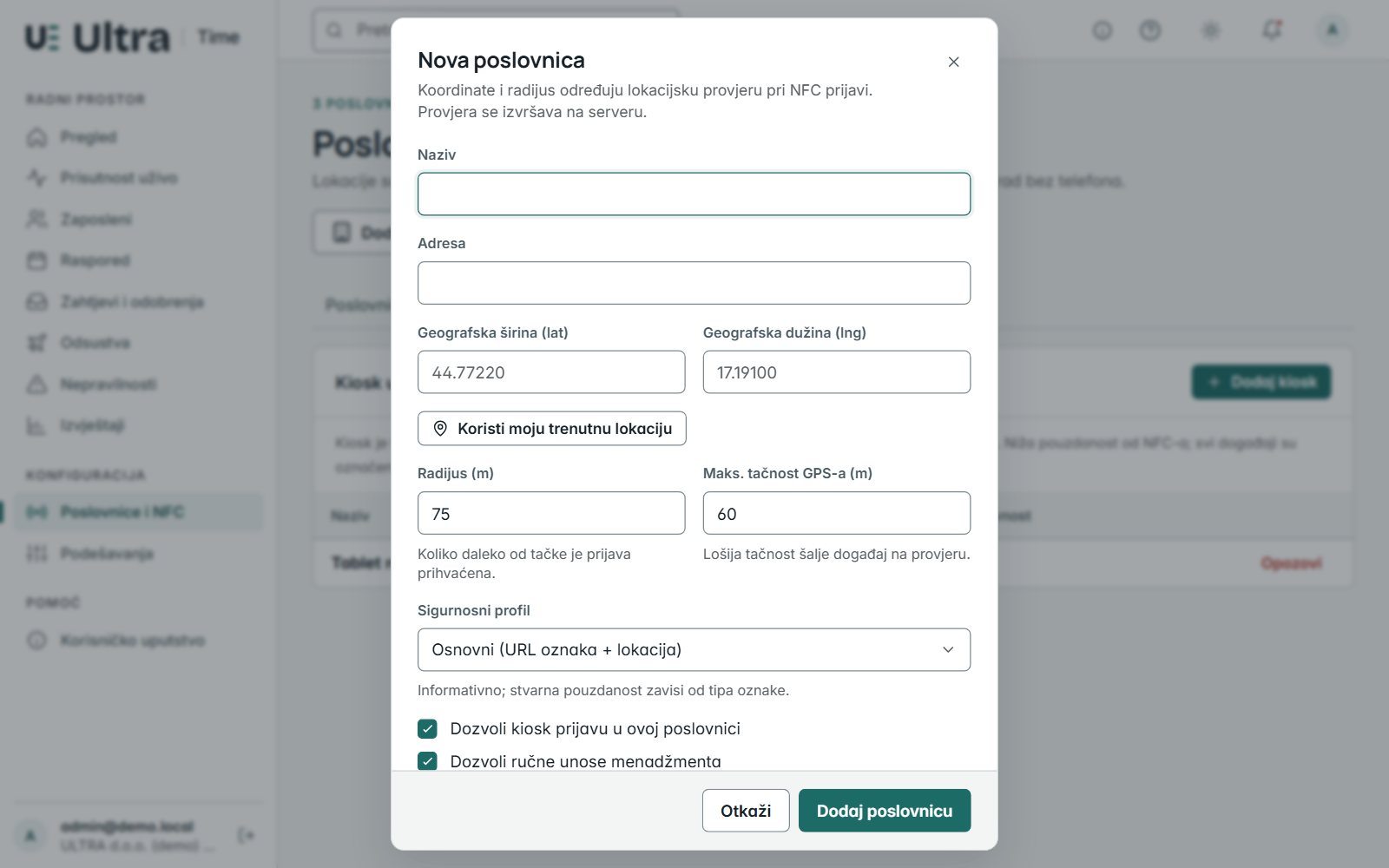
Dodaj poslovnicu: naziv, adresa, koordinate (geografska širina i dužina; možete ih kopirati iz Google mapa desnim klikom na lokaciju), radijus u metrima unutar kojeg se evidentiranje smatra „na lokaciji“, najveća dozvoljena nepreciznost lokacije telefona, sigurnosni profil (osnovni, sigurna oznaka, visoka pouzdanost) i da li su dozvoljeni kiosk i ručni unosi. Evidentiranje sa telefona koji je van radijusa se odbija uz poruku „Niste u krugu poslovnice“; šta se dešava kad je lokacija neprecizna ili nedostupna podešava se u Podešavanja → Pravila rada. Praznici po poslovnici su u Podešavanja → Praznici.
NFC oznake
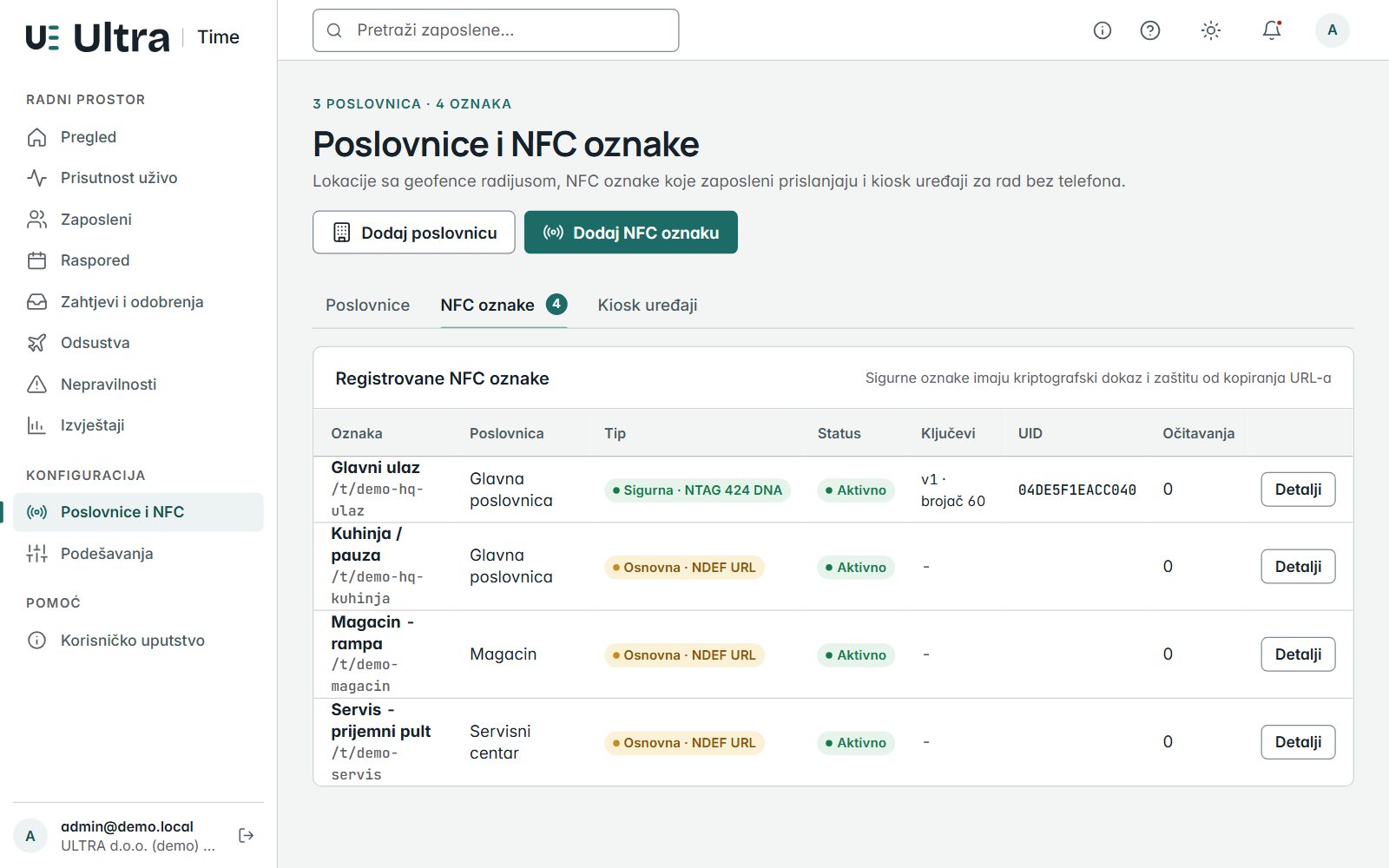
- Dodaj NFC oznaku: poslovnica, naziv i mjesto (npr. „Glavni ulaz“), tip. Preporučeno je Sigurna oznaka (NTAG 424 DNA); osnovna oznaka je običan link koji se može kopirati.
- Nakon kreiranja aplikacija prikazuje URL oznake i ključeve, samo jednom. Sačuvajte ih na sigurno i programirajte fizičku oznaku po uputstvu (dugme Detalji daje korake za alat NXP TagWriter / TagXplorer). Ko programira oznake, dobija to uputstvo od ULTRE.
- Zalijepite oznaku na ulaz na visini oko 1,2 m sa natpisom „Prislonite telefon ovdje“. Prvo uspješno prislanjanje aktivira brojač.
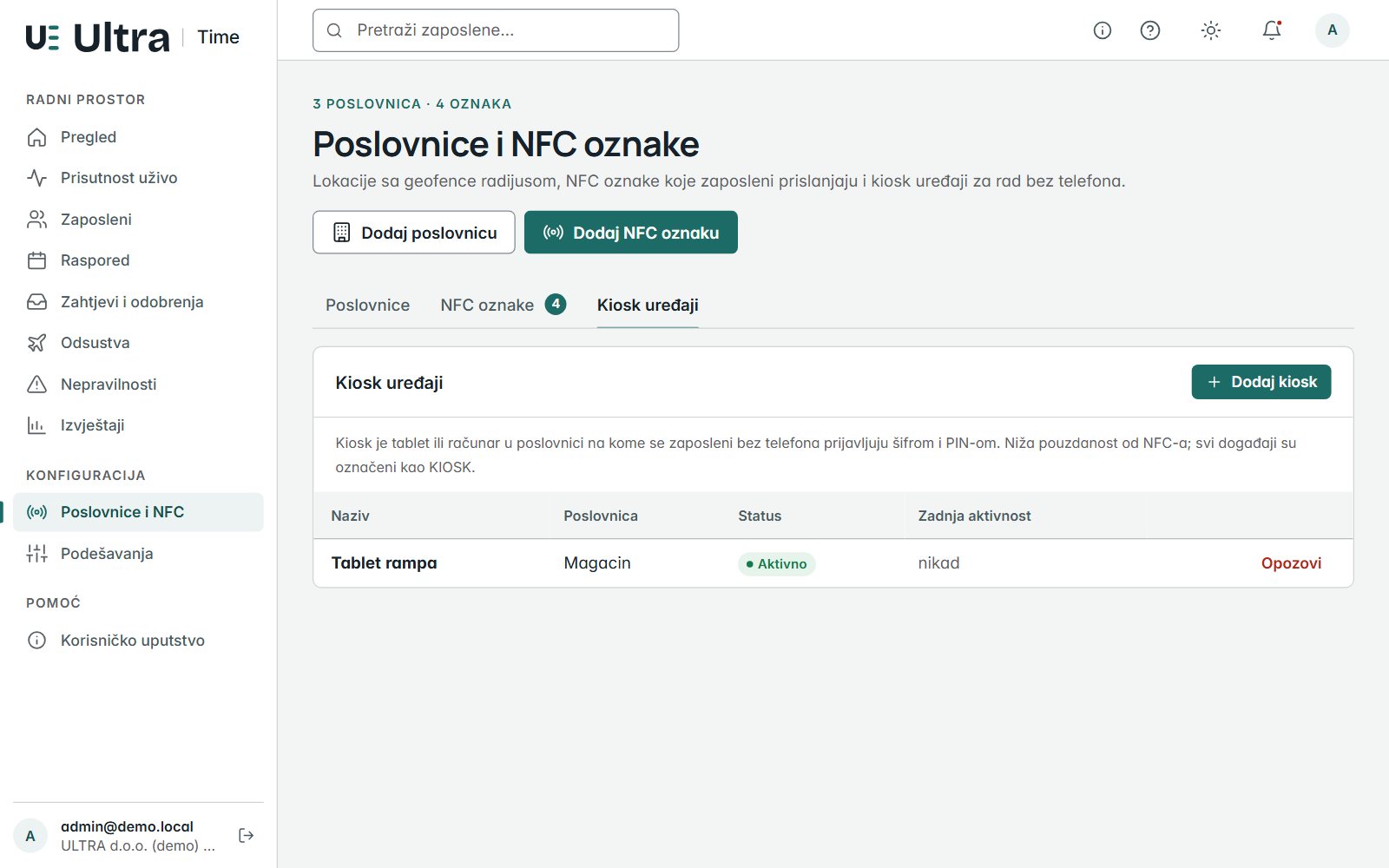
- Održavanje: Rotiraj ključeve ako sumnjate da su ključevi procurili (oznaka se mora reprogramirati), Izgubljena ili Deaktiviraj kad oznaka nestane; prislanjanja na nju se od tada odbijaju.
Kiosk uređaji
Dodaj kiosk: poslovnica i naziv (npr. „Tablet na ulazu“). Aplikacija jednom prikazuje adresu za tablet sa tajnim tokenom: otvorite je u browseru tableta i ostavite tablet na toj stranici (po mogućnosti u „kiosk“ ili „pinned“ režimu uređaja). Opozovi trajno isključuje taj tablet. Kiosk mora biti dozvoljen na poslovnici.
Podešavanja
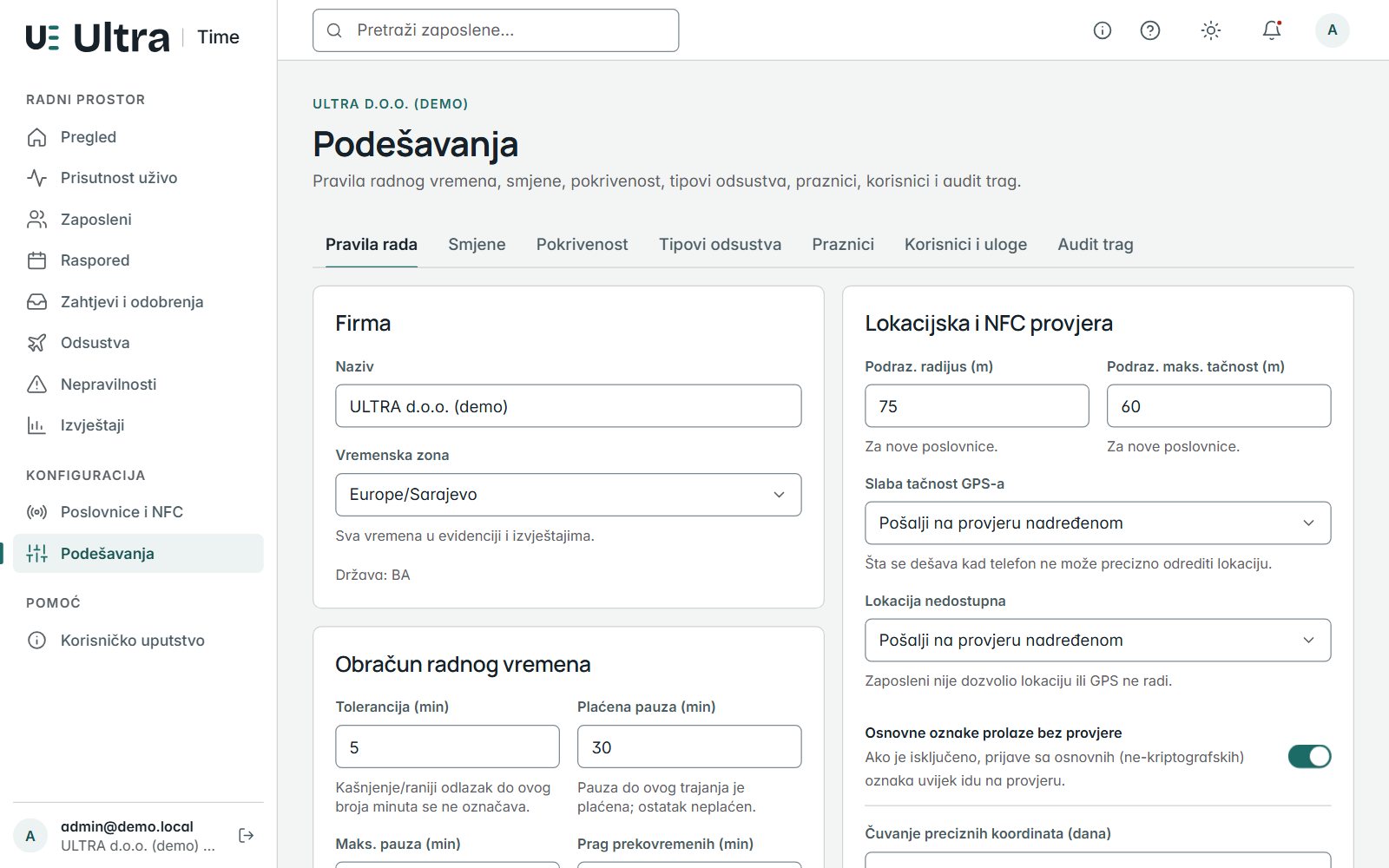
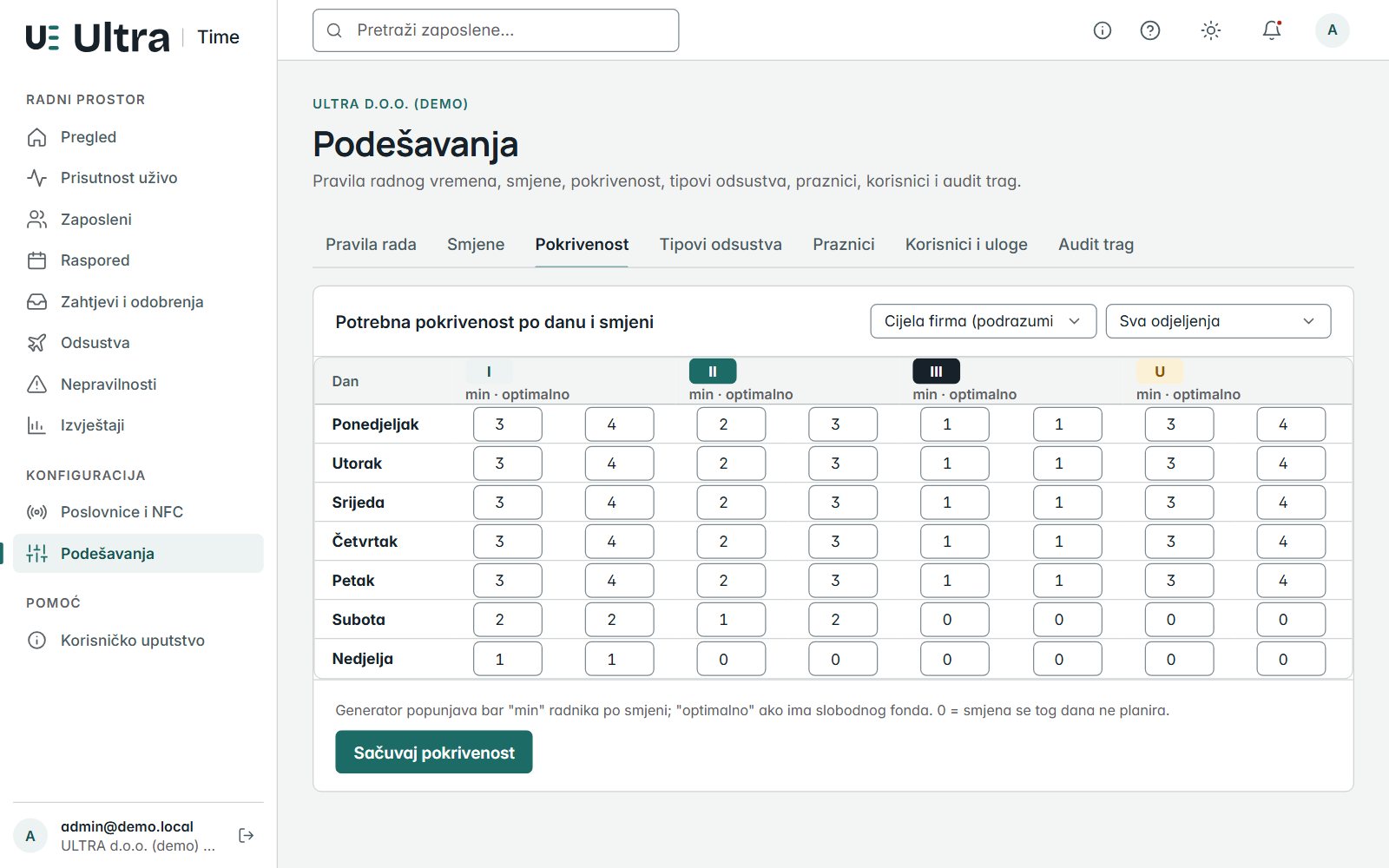
| Tab | Šta se podešava |
|---|---|
| Pravila rada | Naziv firme i vremenska zona. Lokacijska i NFC provjera: podrazumijevani radijus i tačnost za nove poslovnice, šta raditi pri slaboj tačnosti ili bez lokacije (provjera ili odbijanje), da li osnovne oznake prolaze odmah, koliko dana se čuvaju precizne koordinate (poslije se zaokružuju). Obračun: tolerancija kašnjenja (min), plaćena pauza (min), najduža pauza, prag za prekovremene, noćni rad od-do, najmanji odmor između smjena (h), najviše uzastopnih dana, najviše sedmičnih sati, automatsko zatvaranje zaboravljene smjene (h poslije kraja). Rasporedi: da li zaposleni vide nacrt. |
| Smjene | Šabloni smjena: oznaka (I, II, III, U), naziv, početak i kraj, pauza, plaćeni sati, noćna, boja, aktivna. Plaćeni sati se računaju sami: trajanje smjene minus samo onaj dio pauze koji je duži od plaćene pauze iz pravila rada (npr. 08:30 - 15:00 sa pauzom 30 min i plaćenom pauzom 30 min = 6:30 h). Generator i raspored koriste samo aktivne. |
| Pokrivenost | Koliko ljudi treba po danu u sedmici i smjeni: min (obavezno) i optimalno (ako ima fonda). 0 znači da se ta smjena taj dan ne planira. Može za cijelu firmu, po poslovnici ili odjeljenju. |
| Tipovi odsustva | Nova firma dobija godišnji odmor, bolovanje, plaćeno, neplaćeno i drugo odsustvo; možete dodati svoje (npr. vjerski praznik, slava). Za svaki: naziv, boja, da li umanjuje saldo, traži odobrenje, traži prilog. |
| Praznici | Državni i vjerski praznici i neradni dani za godinu, za cijelu firmu ili po poslovnici (dugme „Dodaj praznik“). Praznici ne ulaze u radne dane odsustva, generator ih preskače, a rad na praznik se posebno iskazuje u izvještaju. |
| Korisnici i uloge | Svi nalozi uprave i zaposlenih sa ulogom i statusom. Uređivanje uloge, opsega menadžera (koje poslovnice i odjeljenja vidi) i statusa (aktivan ili onemogućen); pozivanje novog korisnika uprave koji nije zaposleni (npr. računovođa). |
| Audit trag | Ko je šta promijenio i kada, sa stanjem prije i poslije: unosi, odluke, podešavanja, ulazak super administratora. |
Redoslijed podešavanja nove firme
Dok podešavanje nije završeno, administrator na vrhu Pregleda vidi karticu Prvi koraci: šta je urađeno i dugme za sljedeći korak. Kartica nestaje kad firma ima poslovnicu, NFC oznaku, zaposlene, pokrivenost i objavljen raspored.
- Podešavanja → Pravila rada: vremenska zona, tolerancije, pauza, noćni rad, odmor.
- Podešavanja → Smjene i Pokrivenost: vaše smjene i koliko ljudi treba.
- Podešavanja → Tipovi odsustva i Praznici: provjerite tipove i unesite praznike za godinu.
- Poslovnice i NFC: poslovnice sa koordinatama i radijusom, zatim NFC oznake (programiranje), po potrebi kiosk.
- Zaposleni: unos ljudi, dozvoljene smjene, nadređeni, pozivnice; prava na godišnji u Odsustva → Saldo.
- Raspored: prva sedmica, objava. Zaposleni se prijavljuju telefonom i počinju evidentirati.
- Nakon prvog mjeseca: Izvještaji, zaključavanje, izvoz.
Firme (super administrator, ULTRA)
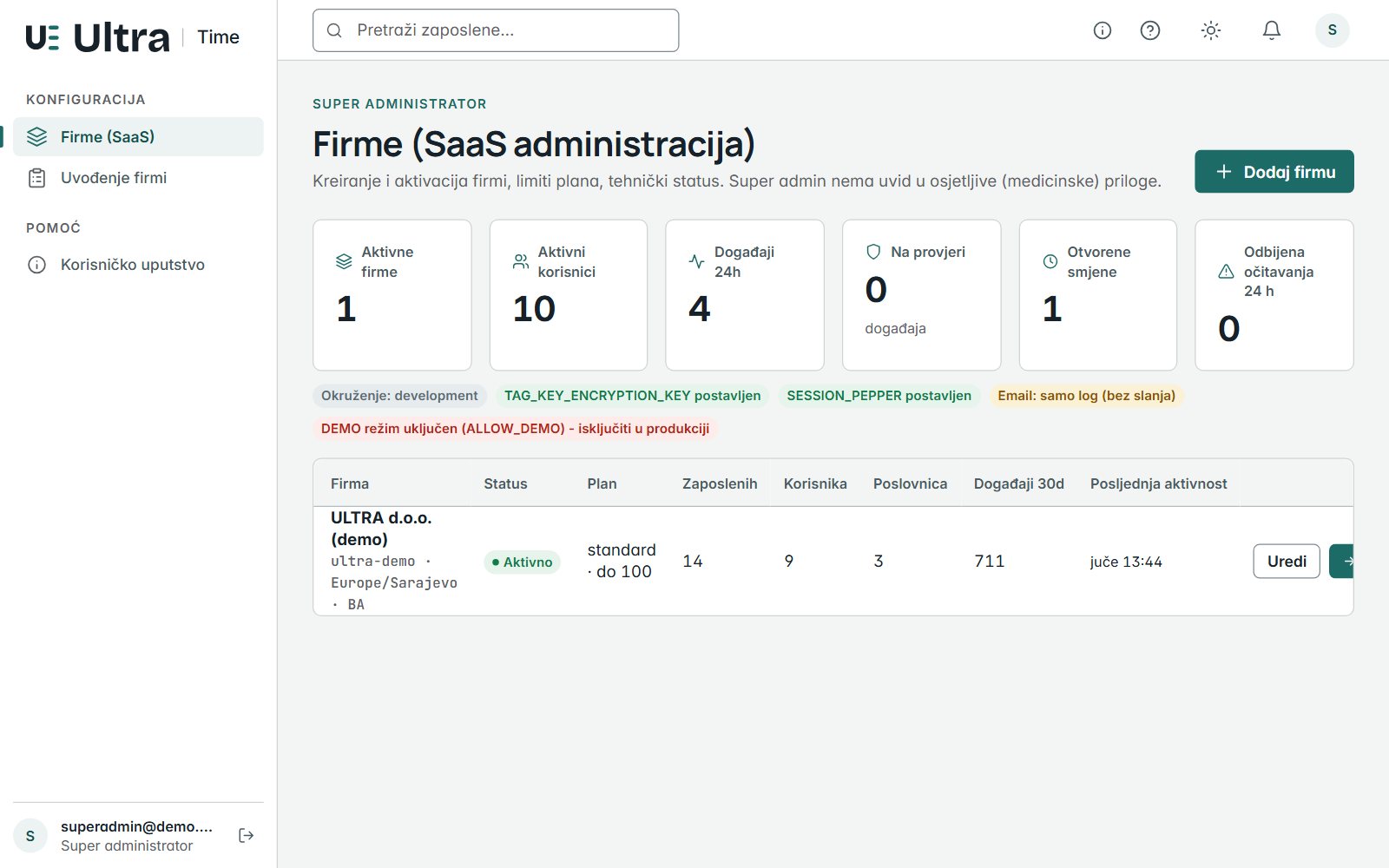
Ekran za ULTRA osoblje: sve firme na sistemu sa brojem zaposlenih, korisnika, poslovnica i aktivnošću; tehnički status (tajne postavljene, email, demo režim). Dodaj firmu: naziv, oznaka, vremenska zona, država, limit zaposlenih i email administratora firme koji dobija pozivnicu. Uredi: status (aktivna ili suspendovana, što odjavljuje sve korisnike), plan i limit. Uđi otvara firmu kao administrator; svaka radnja se bilježi u audit tragu te firme. Super administrator nema pristup medicinskim prilozima.
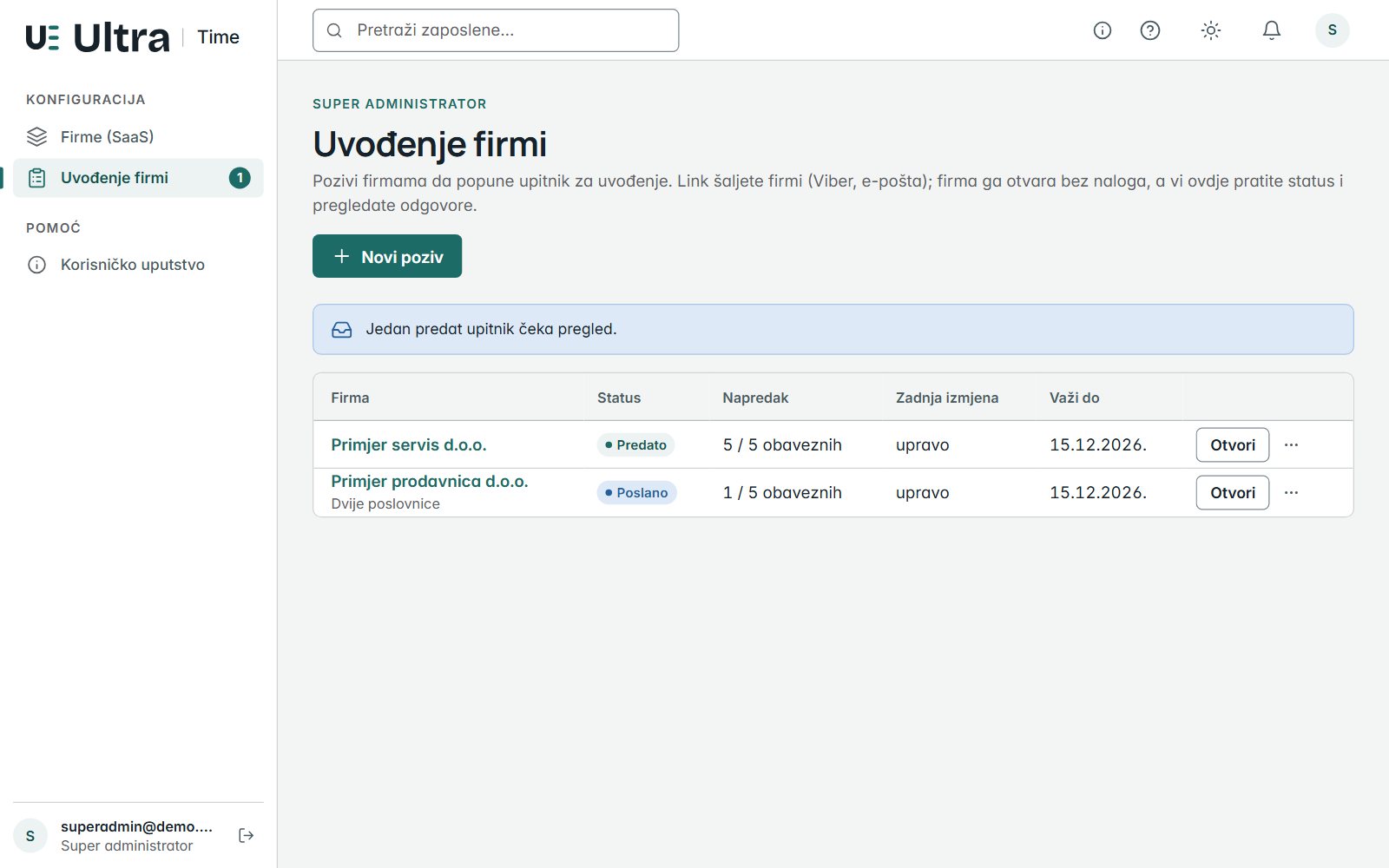
Uvođenje firmi (super administrator, ULTRA)
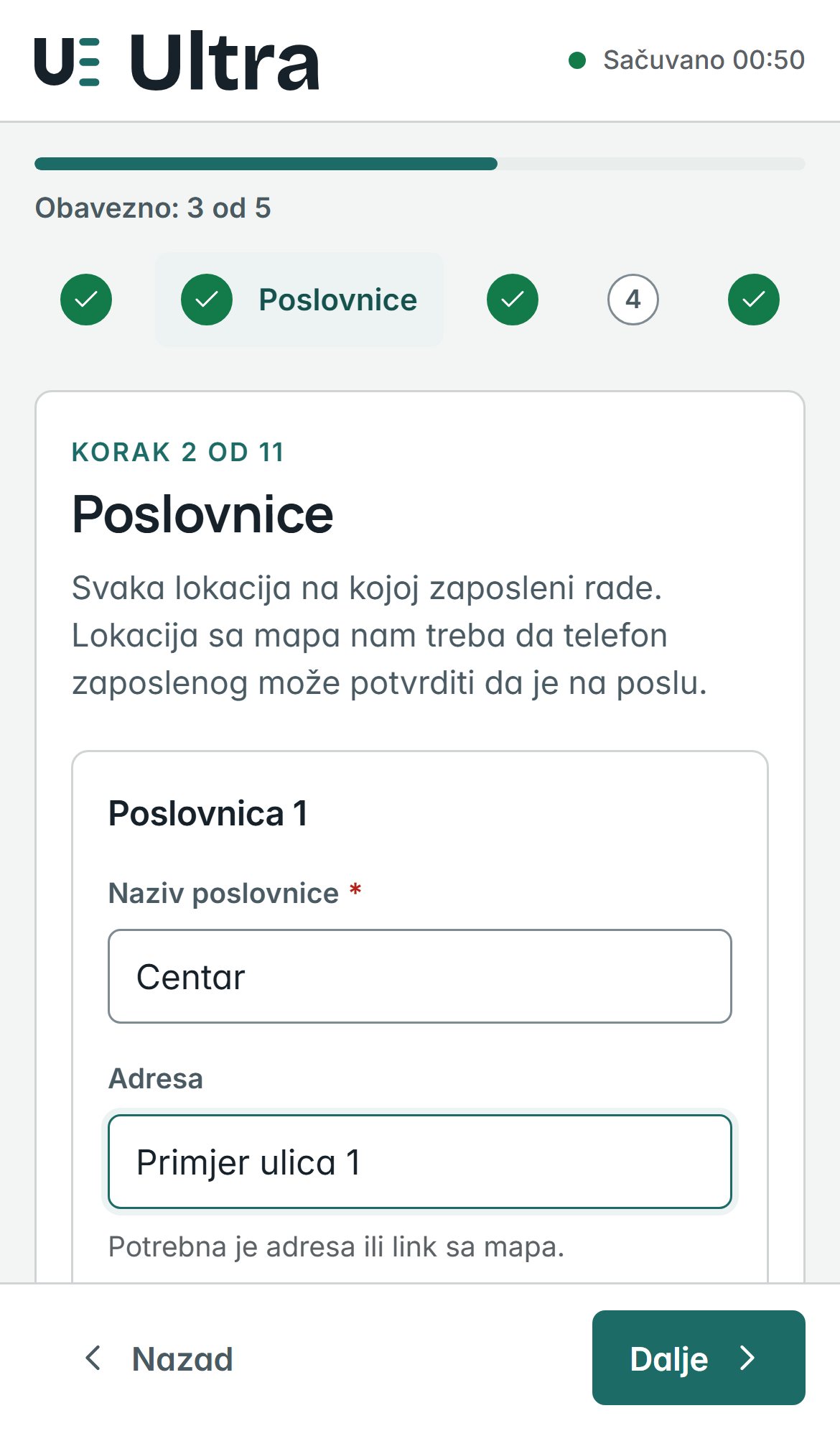
Firma koja se uvodi popunjava upitnik preko jedinstvenog linka, bez naloga. Upitnik ima 11 koraka: Firma, Poslovnice, Smjene, Koliko ljudi treba, Pravila rada, Zaposleni, Uprava i odobravanje, Odsustva i praznici, Raspored i plate, Oprema i privatnost, Pregled i slanje. Obavezno za predaju je samo pet stvari: naziv firme i e-pošta kontakt osobe, bar jedan administrator sa imenom i e-poštom, bar jedna poslovnica sa nazivom i adresom ili linkom mape, bar jedna smjena sa oznakom, početkom i krajem i bar jedan zaposleni sa imenom i prezimenom. Ostalo je jasno označeno kao neobavezno i podešava se kasnije u aplikaciji.
- Novi poziv: Uvođenje firmi → Novi poziv, upišite naziv firme, napomenu (vidite je samo vi) i rok važenja (7 do 90 dana, preporuka 30). Dobijate link i gotovu poruku; Kopiraj link ili Kopiraj poruku i pošaljite firmi (Viber, e-pošta). Link se prikazuje samo jednom.
- Firma popunjava: odgovori se čuvaju automatski (stanje čuvanja je u zaglavlju), može prekinuti i nastaviti kasnije na istom linku, i sa drugog uređaja. Bez interneta odgovori ostaju na uređaju i šalju se kad se veza vrati. Zaposleni se mogu zalijepiti iz Excela (kolone Prezime, Ime, Pozicija, E-pošta, Telefon), uz pregled prije dodavanja. Uz poslovnicu firma može uzeti lokaciju uređaja, samo na klik i samo ako je trenutno u poslovnici.
- Status u listi: Poslano, U toku, Predato, Vraćeno na dopunu, Uvedeno, Opozvano, uz napredak („4 / 5 obaveznih“) i datum do kada link važi. Broj predatih upitnika koji čekaju pregled je pored stavke u meniju.
- Pregled: Otvori prikazuje stanje, listu „Nedostaje“ i sve odgovore po koracima. Preuzmi PDF i Preuzmi JSON daju odgovore za arhivu i dalju obradu.
- Vrati na dopunu (uz obaveznu napomenu): firma ponovo može mijenjati odgovore na istom linku i na vrhu upitnika vidi vašu napomenu, pa ponovo predaje.
- Novi link: stari link prestaje da važi, odgovori ostaju (npr. kad je link istekao ili proslijeđen pogrešnoj osobi). Opozovi gasi link; opozvan poziv se novim linkom ponovo otvara. Obriši briše poziv i odgovore.
- Uvezi odgovore: za firme koje su popunile raniji upitnik, zalijepite odgovore dobijene dugmetom „Kopiraj odgovore“ ili izaberite JSON fajl. Ako su sva obavezna polja tu, poziv postaje Predato.
Sigurnost i privatnost: link je lični i ne prosljeđuje se; nevažeći, istekao i opozvan link daju istu poruku, a previše pogrešnih pokušaja privremeno blokira pristup. Upitnik sadrži lične podatke zaposlenih: odgovori se brišu 30 dana poslije uvođenja firme, a pozivi koji su istekli i nisu predati 90 dana poslije isteka. U upitniku se nikad ne traže lozinke ni JMBG.
Česta pitanja: šta kad...
Zaposleni je zaboravio da se odjavi
U noći sistem sam zatvara smjenu (nekoliko sati nakon planiranog kraja) i stavlja je na provjeru uz nepravilnost „nedostaje odjava“. Menadžer u Zahtjevi → Provjere potvrđuje ili upisuje stvarno vrijeme ručnim unosom; zaposleni može i sam poslati korekciju sa tačnim vremenom.
Zaposleni je izgubio telefon
Sa drugog uređaja: Profil → Uređaji → Opozovi (zaposleni sam) ili HR u kartonu → Nalog i uređaji → Odjavi sa svih uređaja. Lozinku ne treba mijenjati, ali može. Do novog telefona zaposleni evidentira na kiosku ili mu menadžer unosi ručno.
Telefon „ne prima“ oznaku
iPhone: ekran mora biti otključan, prislonite gornju ivicu. Android: NFC uključen u postavkama, bez debelih maski. Ako i dalje ne radi, na Početnoj unesite kod oznake ručno. Ako ne radi nikome, oznaka je vjerovatno oštećena: administrator je označi kao izgubljenu i programira novu.
Evidentiranje stalno ide „na provjeru“ iako je zaposleni na poslu
Najčešće je lokacija telefona neprecizna (zatvoren prostor, isključena precizna lokacija) ili je radijus poslovnice premali. Administrator u Poslovnice i NFC poveća dozvoljenu nepreciznost (i radijus, ako je zgrada velika), ili zaposleni uključi preciznu lokaciju za browser na telefonu. Ako je zaposleni stvarno van kruga poslovnice, evidentiranje se odbija; tada ga menadžer unosi ručno.
Treba ispravka, a mjesec je zaključan
Administrator u Izvještaji ponovo otvara period uz razlog, menadžer unese ispravku, administrator zaključa i izveze ponovo. Sve ostaje u audit tragu.
Novi zaposleni nema email
Unesite ga bez naloga: evidentira na kiosku sa šifrom i PIN-om, a raspored mu prenosi menadžer. Kad dobije email, dodajte ga i pošaljite pozivnicu.
Zaposleni ne vidi raspored
Raspored za tu sedmicu nije objavljen (nacrt vidi samo uprava), ili zaposleni nije u poslovnici/odjeljenju za koje je raspored napravljen. Provjerite verziju u Rasporedu i karton zaposlenog.
Generator javlja konflikte
Konflikt „pokrivenost nije popunjena“ znači da nema dovoljno ljudi koji smiju raditi tu smjenu tog dana uz pravila odmora i fonda. Rješenja: dozvolite još zaposlenima tu smjenu, smanjite min u Pokrivenosti, ili ručno dodijelite uz svjesnu potvrdu pri objavi. Konflikti se nikad ne kriju.
Prekovremeni se ne vide u izvještaju
U izvještaj ulaze samo odobreni prekovremeni. Stvarno vrijeme preko plana je prikazano u zagradi kao kandidat; zaposleni ili menadžer podnosi zahtjev, menadžer odobrava.
Ko vidi doznaku za bolovanje
Samo HR administrator i administrator firme iste firme. Menadžer vidi da je zaposleni na bolovanju, ne i prilog. Super administrator (ULTRA) nema pristup. Svaki pristup prilogu se bilježi.
Rječnik
| Termin | Značenje |
|---|---|
| Firma | Vaša kompanija u sistemu. Podaci različitih firmi su strogo odvojeni. |
| Poslovnica | Fizička lokacija sa adresom, koordinatama i radijusom. |
| Odjeljenje, pozicija | Organizaciona podjela i radno mjesto zaposlenog. |
| Šifra zaposlenog | Jedinstvena oznaka (U-0001). Na kiosku se unosi samo broj. |
| Događaj | Jedno evidentiranje: početak smjene, pauza, izlazak, kraj. Događaji se ne brišu; ispravka je novi događaj ili poništenje uz razlog. |
| Izvor | Kako je događaj nastao: NFC, Kiosk, Ručno (menadžer), Automatski (sistem). |
| Plaćeno vrijeme | Rad + plaćena pauza + službeni izlasci, bez privatnih izlazaka, po pravilima firme. |
| Fond sati | Ugovoreni sedmični sati zaposlenog (npr. 40). |
| Pokrivenost | Koliko ljudi treba po smjeni i danu (min i optimalno). |
| Verzija rasporeda | Nacrt, objavljena ili arhivirana verzija jedne sedmice. |
| Pravilo i želja | Tvrdo ograničenje koje generator mora poštovati, odnosno meka želja zaposlenog koju poštuje kad može. |
| Pravo na odmor | Broj dana godišnjeg za godinu, plus preneseni dani. |
| Period | Mjesec za plate: otvoren, pregledan, zaključan. |
| Audit trag | Zapis svake administrativne radnje: ko, šta, kada, prije i poslije. |